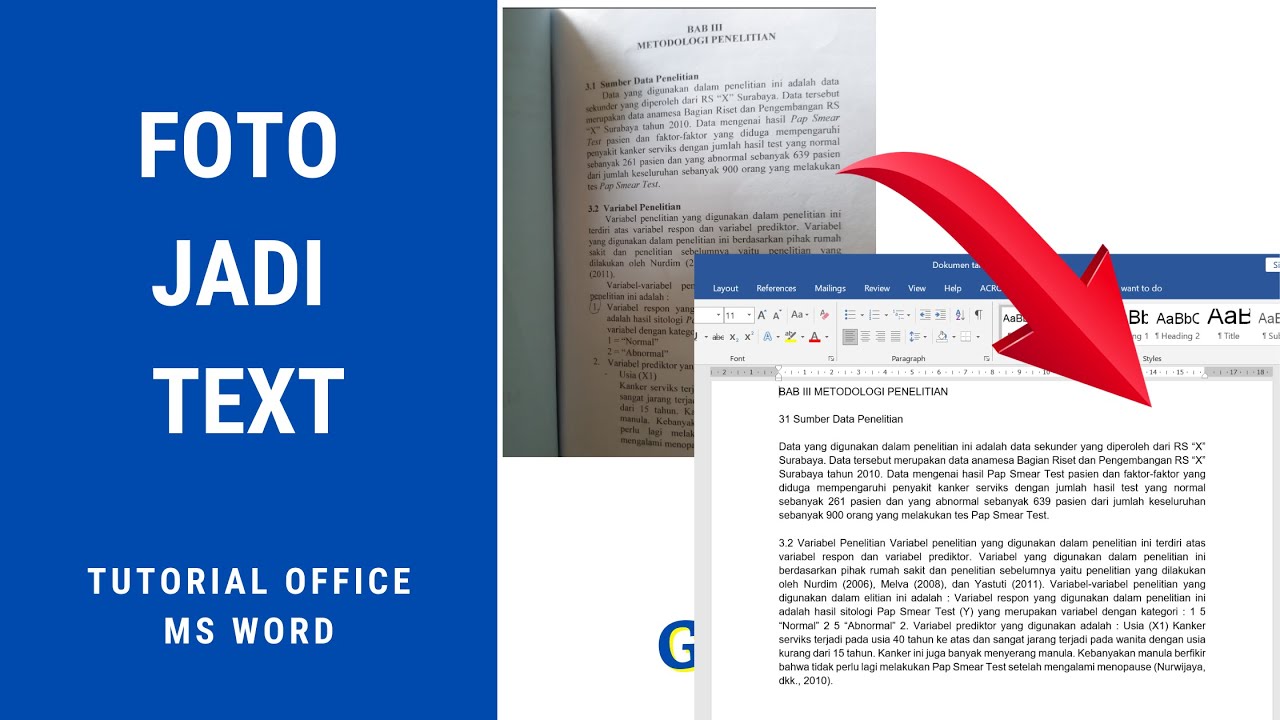
Akhirnya Rahasia Mengubah Naskah Foto Jadi Word untuk Simpan Cerita Tersingkir di Cirebon
Mengonversi gambar teks menjadi dokumen Word kini lebih mudah dengan teknologi OCR modern. Artikel ini menyajikan 12 langkah terstruktur untuk menghasilkan file yang bersih dan siap pakai.
Langkah-Langkah mengubah naskah foto jadi Word
-
Pastikan foto yang akan diproses memiliki kualitas tinggi, dengan pencahayaan yang cukup dan fokus yang tajam. Gambar yang buram dapat menurunkan akurasi pengenalan karakter.
Gunakan kamera smartphone atau scanner dengan resolusi minimal 300 DPI untuk hasil optimal.
-
Pilih aplikasi OCR yang mendukung bahasa Indonesia dan dilengkapi algoritma AI terbaru. Beberapa aplikasi gratis bahkan menawarkan tingkat akurasi di atas 90%.
Contoh populer meliputi Google Lens, Adobe Scan, dan aplikasi lokal seperti OCR.id.
-
Unggah foto ke platform OCR melalui antarmuka drag‑and‑drop atau pemindaian langsung. Proses unggah biasanya selesai dalam hitungan detik.
Jika file berukuran besar, pertimbangkan kompresi ringan agar tidak mempengaruhi kualitas teks.
-
Atur bahasa sumber serta orientasi halaman sebelum memulai pemindaian. Kesalahan pemilihan bahasa dapat menghasilkan teks yang tidak terbaca.
Beberapa aplikasi otomatis mendeteksi orientasi, namun verifikasi manual tetap disarankan.
-
Jalankan proses pemindaian dan tunggu hasil konversi muncul di layar. Pada tahap ini, algoritma OCR mengekstrak karakter satu per satu.
Periksa preview hasil untuk memastikan tidak ada bagian yang terpotong atau terdistorsi.
-
Edit teks yang terdeteksi untuk memperbaiki kesalahan pengenalan, seperti huruf “l” yang muncul sebagai “1”. Penyuntingan langsung di aplikasi mempercepat perbaikan.
Manfaatkan fitur pencarian & ganti (find & replace) untuk memperbaiki pola kesalahan berulang.
Mengubah Foto Menjadi Text Word – 55 Koleksi Gambar -
Simpan hasil akhir dalam format .docx agar kompatibel dengan Microsoft Word dan Google Docs. Pilihan format lain seperti .pdf dapat dipertahankan untuk arsip.
Berikan nama file yang deskriptif, misalnya “Laporan_Produksi_2026.docx”.
-
Gunakan fitur format otomatis di Word untuk menyesuaikan heading, paragraf, dan spasi. Ini mengurangi pekerjaan manual setelah konversi.
Template standar perusahaan dapat di‑apply secara batch untuk konsistensi dokumen.
-
Lakukan pengecekan ejaan dan tata bahasa menggunakan alat bantu seperti Grammarly Bahasa Indonesia atau Microsoft Editor. Kesalahan kecil dapat menurunkan profesionalitas.
Perbaikan otomatis biasanya menandai kata yang tidak dikenali atau frase yang tidak umum.
-
Jika dokumen memerlukan gambar, tabel, atau diagram, sisipkan elemen visual tersebut secara manual. OCR tidak dapat mengenali struktur visual secara sempurna.
Pastikan ukuran dan posisi elemen mengikuti standar layout yang diinginkan.
-
Simpan versi final di folder khusus proyek dan buat salinan cadangan di cloud storage. Backup melindungi data dari kehilangan mendadak.
Penggunaan layanan seperti Google Drive atau Dropbox memudahkan kolaborasi tim.
-
Integrasikan dokumen ke alur kerja kolaboratif dengan berbagi tautan atau mengundang rekan via platform kerja bersama. Fitur komentar mempercepat revisi.
Setiap perubahan dapat dilacak melalui riwayat versi, sehingga audit trail tetap terjaga.
Kesimpulan
Dengan mengikuti 12 langkah di atas, proses mengubah naskah foto jadi Word menjadi cepat, akurat, dan terstruktur. Implementasi teknologi OCR kini menjadi solusi praktis bagi profesional maupun pelajar yang membutuhkan dokumen digital berkualitas.