Ternyata Ini Penyebab Ketikan Titik Berubah di Word dan Cara Mengatasinya dengan Cepat
Mengalami kendala saat mengetik dokumen seringkali membuat pekerjaan menjadi terhambat. Salah satu masalah yang paling sering ditemui adalah kondisi ketikan titik berubah di word secara otomatis.
Fenomena ini biasanya terjadi karena fitur koreksi otomatis yang aktif pada perangkat lunak pengolah kata. Memahami penyebabnya adalah langkah pertama untuk memperbaiki dokumen Anda dengan cepat.
Penyebab Utama Ketikan Titik Berubah di Word
Masalah ini umumnya berakar pada pengaturan AutoCorrect yang ada di dalam sistem Microsoft Word. Sistem secara otomatis mencoba memperbaiki kesalahan ketik yang dianggap tidak lazim oleh algoritma program.
Terkadang, urutan karakter tertentu dianggap sebagai perintah format atau singkatan tertentu. Hal ini membuat pengguna merasa bingung karena karakter yang diketik tidak muncul sesuai keinginan.
Memahami Fungsi AutoCorrect
AutoCorrect dirancang untuk membantu pengguna mempercepat pengetikan dengan memperbaiki kata yang salah eja. Namun, jika pengaturan ini terlalu sensitif, ia bisa mengubah simbol sederhana menjadi karakter lain.
Banyak pengguna yang tidak menyadari bahwa simbol titik bisa terpicu oleh kombinasi tombol tertentu. Oleh karena itu, penting bagi kita untuk mengetahui cara mematikan fitur ini jika diperlukan.
Cara Mengatasi dan Mengatur Titik di Microsoft Word
Langkah pertama yang bisa dilakukan adalah masuk ke menu Options pada aplikasi Microsoft Word. Di sana, Anda dapat menemukan bagian Proofing yang mengatur segala hal tentang koreksi teks.
Anda perlu mencari tombol AutoCorrect Options untuk membuka jendela pengaturan yang lebih mendalam. Di dalam jendela tersebut, Anda bisa menghapus aturan yang menyebabkan perubahan karakter secara otomatis.
Cara Menghilangkan Titik Titik di Word Secara Otomatis
Jika Anda mendapati dokumen penuh dengan simbol yang tidak diinginkan, Anda bisa menggunakan fitur Replace. Gunakan kombinasi tombol Ctrl + H untuk membuka menu pencarian dan penggantian teks secara cepat.
Anda cukup memasukkan simbol yang salah pada kolom Find dan membiarkan kolom Replace kosong jika ingin menghapusnya. Ini adalah cara menghilangkan titik titik di word yang paling efisien untuk dokumen panjang.
Cara Menyamakan Titik Dua di Word Agar Rapi
Dalam pembuatan formulir atau biodata, kerapian letak simbol sangatlah krusial untuk estetika dokumen. Banyak orang kesulitan saat mencoba cara menyamakan titik dua di word agar sejajar secara vertikal.
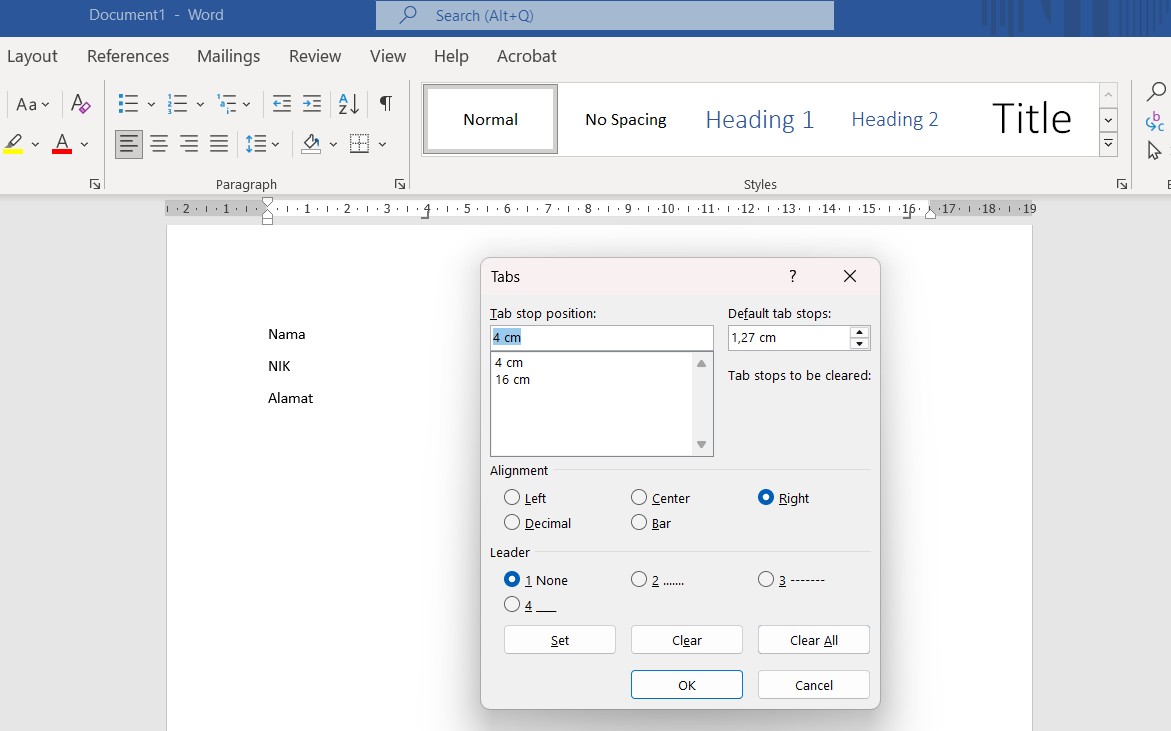
Cara terbaik untuk melakukannya adalah dengan menggunakan fitur Tab Stop pada penggaris di bagian atas dokumen. Dengan menekan tombol Tab, Anda dapat mengatur posisi titik dua dengan presisi yang sangat tinggi.
Teknik Membuat Titik-Titik untuk Formulir
Membuat garis putus-putus untuk pengisian data seringkali menjadi tantangan tersendiri bagi pengguna pemula. Anda tidak disarankan untuk menekan tombol titik secara manual berkali-kali karena hasilnya tidak akan rapi.
Sebaiknya gunakan fitur Tabs dengan pengaturan Leader agar simbol muncul secara otomatis dan konsisten. Teknik ini sangat membantu dalam cara membuat titik titik di word yang terlihat profesional dan lurus.
Menggunakan Fitur Tab Leader
Buka menu Paragraph lalu pilih tombol Tabs yang terletak di bagian pojok bawah jendela tersebut. Masukkan angka posisi tab yang diinginkan pada kotak Tab stop position.
Setelah itu, pilih opsi nomor dua atau tiga pada bagian Leader untuk menentukan jenis simbolnya. Dengan cara ini, Anda bisa melakukan cara titik titik banyak di word hanya dengan satu tekanan tombol.
Menghindari Kesalahan Format Secara Berulang
Agar masalah ketikan titik berubah di word tidak muncul kembali, periksa kembali daftar AutoCorrect secara berkala. Pastikan tidak ada entri yang secara tidak sengaja mengubah simbol titik menjadi karakter lain.
Selalu simpan dokumen Anda dalam format yang benar agar pengaturan yang telah dibuat tidak rusak. Konsistensi dalam pengaturan dokumen akan menghemat waktu Anda di masa mendatang.
Kesimpulan
Masalah ketikan titik berubah di word sebenarnya dapat diatasi dengan memahami pengaturan AutoCorrect. Dengan menguasai fitur Tabs dan Replace, dokumen Anda akan terlihat jauh lebih rapi dan profesional.
Jangan ragu untuk mengeksplorasi pengaturan Proofing agar pengalaman mengetik Anda menjadi lebih lancar. Penguasaan fitur-fitur kecil ini akan sangat berdampak pada produktivitas kerja harian Anda.