Terbukti 7 Alasan kenapa tulisan di word berubah jadi simbol dan Cara Mengatasinya
Pengguna Microsoft Word sering kali kebingungan saat teks yang sebelumnya normal tiba‑tiba berubah menjadi simbol aneh. Artikel ini mengupas penyebab umum dan solusi praktis untuk mengembalikan tampilan dokumen Anda.
Penyebab Simbol Muncul di Word
-
Format tersembunyi seperti tanda paragraf (¶) diaktifkan, sehingga setiap spasi atau akhir baris ditampilkan sebagai simbol. Ini biasanya terjadi karena tombol Show/Hide tidak sengaja ditekan.
-
Page break atau section break yang tidak terlihat dapat memaksa Word menambah halaman kosong dengan simbol pemisah. Simbol ini menandakan batas baru dalam dokumen.
-
Penggunaan font khusus yang tidak terinstal pada sistem menampilkan karakter pengganti berupa kotak atau tanda tanya. Word mengganti glyph yang tidak dikenali dengan simbol standar.
-
Pengaturan bahasa atau keyboard yang tidak cocok menyebabkan konversi otomatis karakter menjadi simbol. Misalnya, mengetik dengan layout asing tanpa mengubah bahasa input.
-
Mode kompatibilitas dengan format lama (misalnya .doc) dapat mengubah beberapa elemen menjadi simbol. Word mencoba menyesuaikan fitur baru ke dokumen lama.
-
Makro atau add‑in pihak ketiga yang mengubah style teks dapat menambahkan karakter kontrol tak terlihat. Simbol muncul sebagai jejak proses otomatisasi.
-
Kerusakan file karena penyimpanan tidak sempurna atau gangguan listrik dapat menghasilkan karakter korupsi. Simbol menandakan data yang tidak terbaca.
Cara Mengatasi Simbol yang Tidak Diinginkan
-
Tekan
Ctrl+Shift+8(atauCommand+8di Mac) untuk menampilkan semua tanda format tersembunyi. Identifikasi simbol yang muncul dan catat lokasinya. -
Jika simbol merupakan tanda paragraf (¶), pilih paragraf tersebut dan ubah ukuran font menjadi 1 pt. Setelah itu tekan
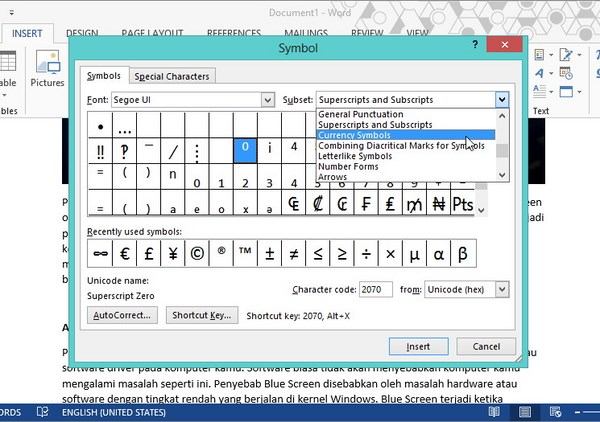
Enteragar paragraf menyatu dengan teks sebelumnya.cara menggunakan symboldi word 2013 Belajar Komputer -
Untuk page break, tempatkan kursor tepat di sebelah kiri simbol dan tekan
Delete. Jika tidak berhasil, gunakan panel Navigation (Ctrl+G) untuk melompat ke halaman kosong dan hapus secara manual. -
Jika font tidak dikenali, pilih teks yang terpengaruh dan ganti dengan font standar seperti Calibri atau Times New Roman. Pastikan font tersebut terinstal pada komputer.
-
Ubah bahasa input melalui Settings > Time & Language > Language, lalu pilih bahasa yang sesuai dengan dokumen. Hal ini mencegah konversi otomatis karakter.
-
Nonaktifkan mode kompatibilitas dengan membuka File > Info > Convert. Word akan memperbarui struktur file ke format terbaru sehingga simbol lama hilang.
-
Matikan atau hapus add‑in yang tidak diperlukan lewat File > Options > Add‑ins. Restart Word untuk memastikan perubahan berlaku.
Tips Tambahan untuk Mencegah Simbol Tak Terduga
-
Selalu aktifkan opsi “Show formatting marks” hanya saat diperlukan, kemudian matikan kembali.
-
Lakukan penyimpanan berkala dalam format .docx untuk menghindari kompatibilitas lama.
-
Gunakan fitur “Inspect Document” sebelum berbagi file, sehingga elemen tersembunyi dapat diidentifikasi dan dibersihkan.
Kesimpulan
Simbol yang muncul secara tiba‑tiba di Microsoft Word biasanya berasal dari format tersembunyi, pemisah halaman, atau masalah font. Dengan menampilkan tanda format, menghapus page break, dan memastikan pengaturan bahasa serta font tepat, Anda dapat mengembalikan tampilan dokumen ke kondisi normal. Terapkan tips pencegahan untuk menghindari masalah serupa di masa depan.