Rahasia Mengubah MS Word Menjadi PDF dalam 3 Langkah Cepat Sebelum Terlambat
Mengonversi dokumen Microsoft Word ke format PDF menjadi kebutuhan umum bagi profesional dan pelajar pada tahun 2026. Artikel ini menyajikan langkah‑langkah terperinci serta tips menggunakan ruler untuk memastikan tampilan akhir yang rapi.
1. Persiapan Dokumen Word dengan Ruler
Sebelum melakukan konversi, aktifkan ruler pada Word agar Anda dapat mengatur margin dan indentasi secara visual. Pada Windows, buka tab View dan centang kotak Ruler; pada Mac, pilih View lalu aktifkan opsi Ruler.
Pastikan tampilan dokumen berada dalam mode Print Layout sehingga ruler horizontal dan vertikal muncul secara bersamaan. Jika ruler vertikal tidak tampil, periksa pengaturan lanjutan melalui File > Options > Advanced dan aktifkan Show vertical ruler in Print Layout view.
2. Mengatur Margin dan Indentasi Menggunakan Ruler
Gunakan marker pada ujung ruler horizontal untuk menyesuaikan margin kiri dan kanan sesuai standar dokumen Anda. Geser segitiga kecil di bagian atas kiri ruler untuk mengatur indentasi baris pertama pada setiap paragraf.
Untuk membuat hanging indent, tarik bagian bawah marker segitiga ke kanan sehingga baris kedua dan seterusnya menjorok. Pengaturan ini penting agar teks tidak terpotong saat di‑export ke PDF.
3. Menambahkan Tab Stop dan Heading yang Konsisten
Klik area ruler untuk menambahkan tab stop sesuai kebutuhan, pilih jenis tab seperti left, center, atau right pada dialog tab. Penempatan tab yang tepat akan menjaga keselarasan kolom tabel dan daftar numerik dalam PDF.
Gunakan style heading bawaan Word untuk menandai judul bab, sehingga konversi ke PDF menghasilkan bookmark otomatis. Bookmark memudahkan pembaca menavigasi dokumen panjang.
4. Cara Mengonversi Word ke PDF di Windows
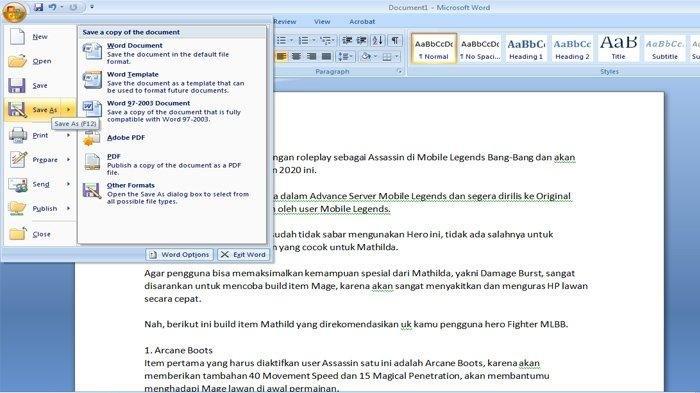
Pilih menu File > Save As, lalu pilih lokasi penyimpanan. Pada dropdown format, pilih PDF (*.pdf) dan klik Save untuk menyelesaikan proses.
Opsional, klik tombol Options sebelum menyimpan untuk mengatur kualitas gambar, menyertakan tag dokumen, atau mengaktifkan enkripsi PDF. Fitur ini membantu menyesuaikan ukuran file dan keamanan.
5. Cara Mengonversi Word ke PDF di Mac
Di Mac, gunakan menu File > Export dan pilih format PDF. Pastikan opsi Best for electronic distribution dipilih untuk hasil file yang lebih ringan.
Jika Anda memerlukan kontrol lebih, pilih Print, kemudian pada dialog printer pilih Save as PDF. Metode ini memungkinkan menambahkan kata sandi atau mengatur hak akses.
6. Memeriksa Hasil PDF dan Optimasi Ukuran
Buka file PDF yang baru dibuat menggunakan Adobe Reader atau aplikasi PDF gratis untuk memastikan semua elemen tampil sesuai harapan. Periksa margin, heading, serta tab yang telah Anda atur dengan ruler.
Jika ukuran file terlalu besar, gunakan alat kompresi PDF online atau fitur Reduce File Size pada Adobe Acrobat. Kompresi tidak mengurangi kualitas teks, sehingga dokumen tetap profesional.
Kesimpulan
Dengan mengaktifkan ruler, mengatur margin, indentasi, serta tab secara tepat, proses mengubah MS Word menjadi PDF menjadi lebih terkontrol dan menghasilkan file yang rapi. Ikuti langkah‑langkah di atas untuk memastikan setiap konversi menghasilkan PDF yang siap dibagikan tanpa perlu revisi lanjutan.