Cara Ubah di Word F4 Ternyata Bisa Bikin Titik Dua Sejajar dalam 3 Langkah Cepat
Mengatur ukuran kertas f4 di microsoft word sering kali menjadi tantangan tersendiri bagi banyak pengguna. Padahal, dokumen seperti surat resmi dan laporan kerja umumnya membutuhkan format kertas yang satu ini.
Artikel ini akan membahas secara lengkap cara ubah di word f4 beserta berbagai trik pendukung agar dokumenmu terlihat profesional dan rapi. Kamu akan mempelajari pengaturan manual, memanfaatkan fitur bawaan, hingga mengatasi masalah ketika ukuran F4 tidak tersedia.
Mengenal Ukuran F4 dan Perbedaannya dengan Kertas Lain
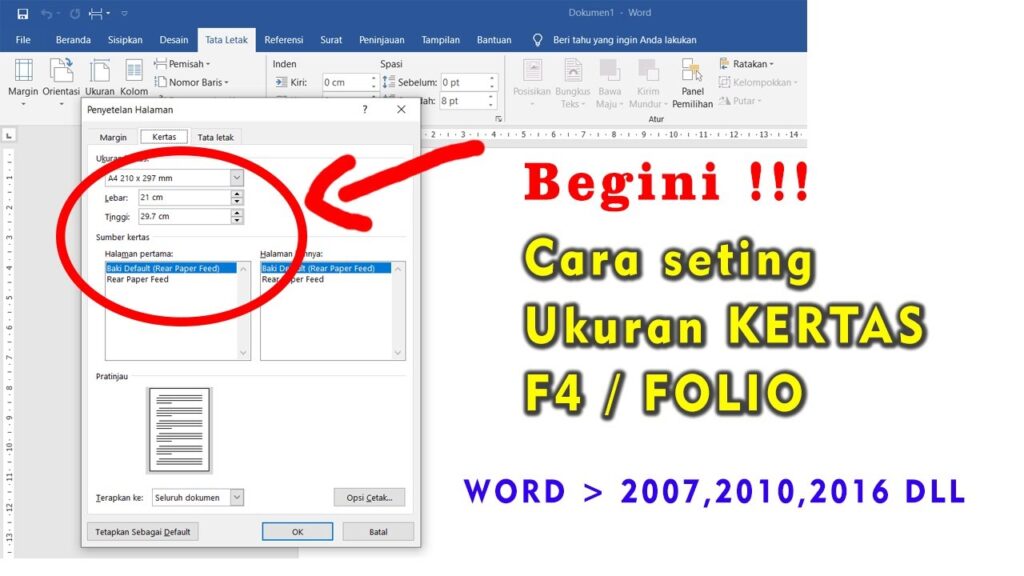
Ukuran F4 di Word memiliki dimensi yang berbeda dengan A4 atau Letter, sehingga penting untuk mengetahuinya sebelum mulai mengetik. Secara standar, ukuran kertas F4 di Word adalah 21 cm x 33 cm, yang lebih panjang dari A4 (21 cm x 29,7 cm).
Banyak orang menyebutnya sebagai kertas folio, namun perlu dicatat bahwa ukuran folio di Word bisa bervariasi tergantung pada standar regional. Di Indonesia, ukuran F4 sering digunakan untuk dokumen resmi seperti surat dinas, makalah, dan laporan pekerjaan.
Cara Mengubah Ukuran Kertas Menjadi F4 di Microsoft Word
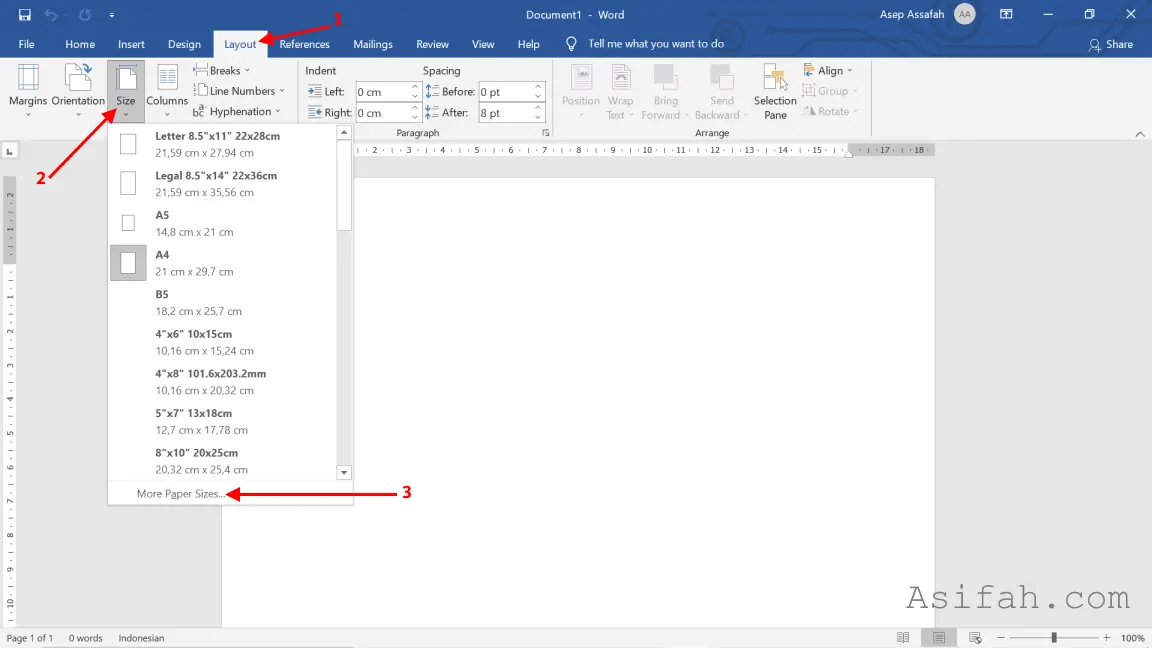
Langkah pertama yang harus kamu lakukan adalah membuka dokumen yang ingin diubah formatnya di Microsoft Word. Setelah itu, arahkan kursor ke menu ‘Layout’ atau ‘Page Layout’ yang berada di bagian atas jendela kerja.
Klik opsi ‘Size’ yang biasanya terletak di grup ‘Page Setup’. Pada menu dropdown yang muncul, kamu akan melihat daftar ukuran kertas standar seperti A4, Letter, dan Legal. Jika ukuran F4 tidak ada di daftar tersebut, kamu harus memilih ‘More Paper Sizes’ atau ‘Custom Size’ di bagian bawah menu.
Mengatur Ukuran F4 Secara Manual
Setelah memilih ‘Custom Size’, jendela ‘Page Setup’ akan terbuka. Di bagian ‘Paper Size’, pilih opsi ‘Custom Size’ dan masukkan nilai lebar 21 cm serta tinggi 33 cm secara manual.
Pastikan kamu mengetik angka dengan benar dan menggunakan satuan sentimeter, bukan inci. Setelah itu, klik ‘OK’ untuk menerapkan perubahan, dan dokumenmu kini sudah menggunakan format F4 di Word.
Menyimpan Pengaturan F4 sebagai Ukuran Default
Agar tidak mengulang pengaturan setiap kali membuat dokumen baru, kamu bisa menyimpan ukuran F4 sebagai default. Caranya, setelah mengatur ukuran kertas di jendela ‘Page Setup’, klik tombol ‘Set As Default’ yang ada di bagian bawah kiri.
Word akan menanyakan konfirmasi untuk mengubah template normal. Pilih ‘Yes’ agar semua dokumen baru di masa mendatang otomatis menggunakan ukuran F4 di Word. Ini akan sangat menghemat waktu, terutama bagi kamu yang sering bekerja dengan dokumen berformat folio.
Cara Membuat Titik Dua Sejajar di Word untuk Dokumen F4
Setelah berhasil mengatur ukuran kertas F4, kamu mungkin juga ingin membuat dokumen terlihat lebih rapi. Salah satu masalah umum adalah titik dua yang tidak sejajar, terutama saat menulis daftar atau data dalam format tabel.
Ada beberapa metode yang bisa kamu gunakan untuk menyejajarkan titik dua, mulai dari memanfaatkan fitur Ruler, tabel, hingga tombol Tab. Ketiga metode ini akan dijelaskan secara detail di bawah ini.
Menggunakan Fitur Ruler dan Tab Stop
Metode pertama adalah dengan menggunakan penggaris (Ruler) dan tab stop yang tersedia di Word. Pertama, pastikan Ruler sudah aktif dengan mengklik tab ‘View’ lalu mencentang opsi ‘Ruler’ di grup ‘Show’.
Selanjutnya, klik ikon ‘Left Tab’ di pojok kiri atas Ruler hingga berubah menjadi ‘Right Tab’. Letakkan ikon tersebut pada posisi di Ruler tempat kamu ingin titik dua berada. Setelah itu, tekan tombol Tab pada keyboard sebelum mengetik teks, dan titik dua akan otomatis sejajar di posisi yang sama.
Memakai Tabel untuk Kerapian Maksimal
Cara kedua adalah dengan menggunakan tabel sebagai alat bantu penyusunan teks. Buat tabel dengan dua kolom, lalu masukkan teks di kolom pertama dan titik dua di kolom kedua.
Setelah semua data masuk, kamu bisa menghapus garis tabel agar terlihat seperti teks biasa. Caranya, blok seluruh tabel, masuk ke tab ‘Home’, klik ikon ‘Borders’, lalu pilih ‘No Border’. Hasilnya, titik dua akan tampak sejajar sempurna tanpa garis yang mengganggu.
Menggunakan Tombol Tab Secara Manual
Metode ketiga adalah yang paling sederhana, yaitu dengan menekan tombol Tab secara manual sebelum titik dua. Kamu hanya perlu meletakkan kursor di akhir kata terpanjang pada baris pertama, lalu tekan Tab beberapa kali hingga titik dua berada di posisi yang diinginkan.
Untuk baris berikutnya, ulangi langkah yang sama dengan jumlah Tab yang identik. Meskipun cara ini lebih manual, namun efektif untuk dokumen dengan jumlah baris yang tidak terlalu banyak.
Mengatasi Masalah Ukuran F4 Tidak Ada di Word
Terkadang, pengguna mengalami kesulitan karena ukuran F4 tidak ada di daftar pilihan yang tersedia. Hal ini biasanya terjadi karena versi Word atau sistem operasi yang digunakan tidak menyertakan ukuran kertas tersebut secara default.
Solusinya adalah dengan mengatur ukuran kertas F4 di Word secara manual seperti yang telah dijelaskan sebelumnya. Namun, jika kamu sering berpindah perangkat, kamu bisa menambahkannya ke daftar kertas dengan cara membuat template khusus.
Selain itu, pastikan pengaturan ‘Default Paper Size’ di sistem operasi juga sudah menggunakan F4. Dengan begitu, Word akan mendeteksi ukuran kertas yang sama saat membuka dokumen baru.
Kesimpulan
Mengubah ukuran kertas menjadi F4 di Microsoft Word sebenarnya sangat mudah jika kamu tahu langkah yang tepat. Kamu bisa menggunakan pengaturan manual untuk membuat ukuran f4 di word cm yang presisi, atau menyimpannya sebagai default untuk efisiensi kerja.
Selain itu, menguasai cara membuat titik dua sejajar juga akan meningkatkan kualitas dokumenmu. Dengan kombinasi pengaturan kertas yang benar dan format teks yang rapi, dokumen kamu akan terlihat profesional dan siap digunakan untuk keperluan apa pun.