Cara Ubah File Moodle XML Format to Word dengan Mudah, Ternyata Ini Trik yang Wajib Kamu Tahu
Mengelola soal ujian atau materi dari Moodle seringkali membutuhkan konversi ke format Word agar lebih mudah diedit. Banyak pengajar yang kesulitan saat harus mengubah file XML bawaan Moodle menjadi dokumen yang familier. Artikel ini akan memandu Anda langkah demi langkah untuk melakukan konversi tersebut secara efektif.
Memahami format XML di Moodle
Moodle menggunakan format XML untuk menyimpan berbagai data, termasuk soal kuis dan konten kursus. File XML ini memiliki struktur khusus yang tidak bisa langsung dibuka di Microsoft Word. Oleh karena itu, diperlukan proses konversi agar isinya bisa dibaca dan dimodifikasi.
Format XML di Moodle umumnya berisi tag-tag yang mendefinisikan setiap elemen soal, seperti teks pertanyaan, pilihan jawaban, dan umpan balik. Memahami struktur dasar ini membantu Anda memilih metode konversi yang paling tepat. Dengan pengetahuan ini, Anda bisa menghindari kesalahan saat proses pengubahan berlangsung.
Metode Konversi XML ke Word
Menggunakan Fitur Ekspor Bawaan Moodle
Cara pertama yang bisa Anda coba adalah memanfaatkan fitur ekspor yang sudah disediakan oleh Moodle. Anda bisa mengekspor bank soal ke format lain seperti GIFT atau Aiken yang lebih mudah diolah. Setelah itu, file hasil ekspor bisa diimpor ke Word dengan penyesuaian sederhana.
Metode ini cukup praktis karena tidak memerlukan aplikasi tambahan. Namun, hasilnya mungkin tidak langsung rapi dan perlu sedikit penyuntingan manual. Pastikan Anda memilih format yang sesuai dengan kebutuhan dokumen akhir Anda.
Menggunakan Aplikasi Pihak Ketiga
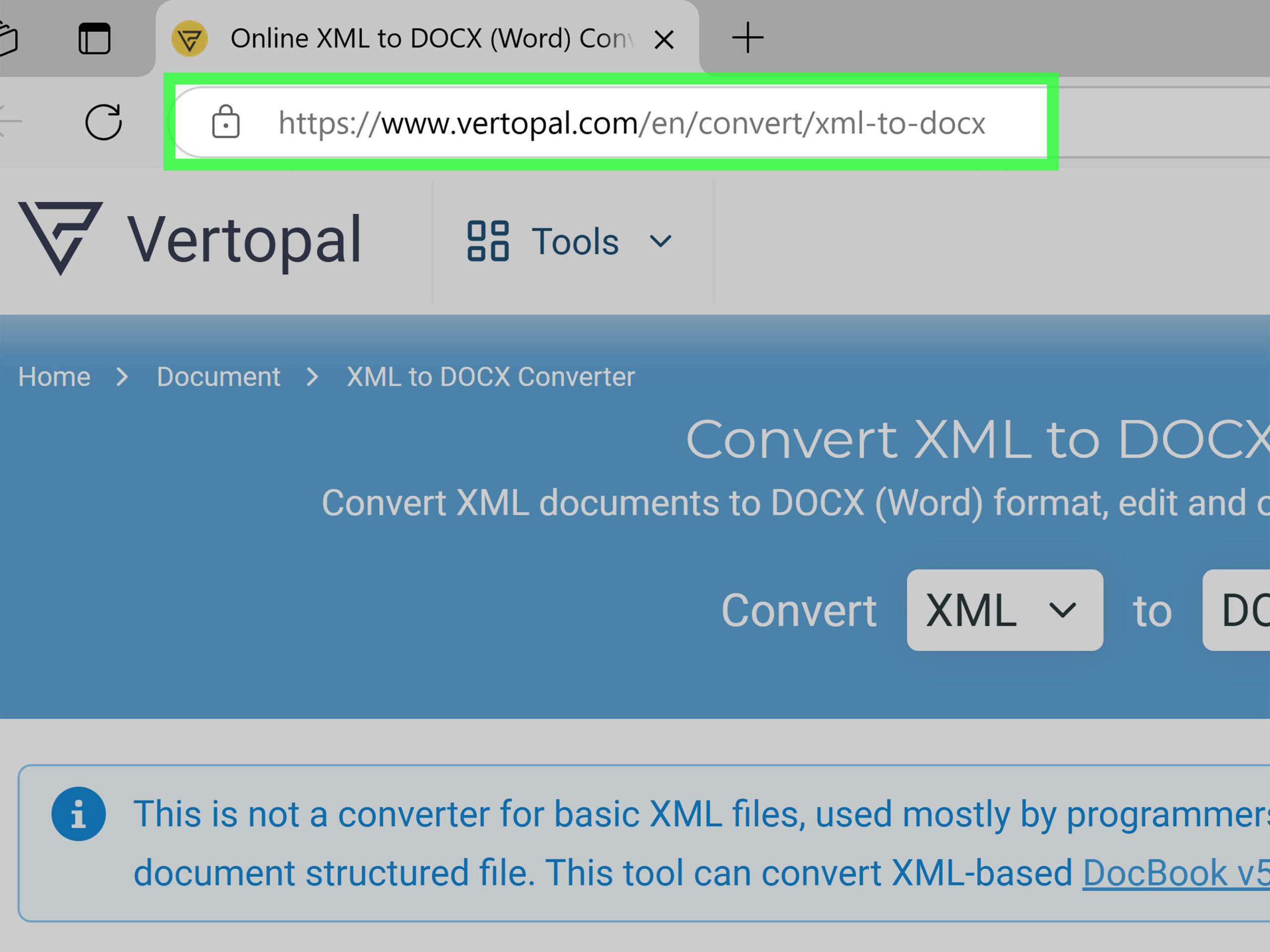
Alternatif lain adalah menggunakan aplikasi konverter online atau perangkat lunak khusus yang mendukung konversi XML ke Word. Beberapa alat ini mampu membaca struktur XML Moodle secara langsung dan mengubahnya menjadi dokumen Word yang terstruktur. Anda hanya perlu mengunggah file dan mengunduh hasilnya dalam hitungan menit.
Meskipun praktis, Anda harus berhati-hati dengan privasi data jika menggunakan layanan online. Pastikan file yang diunggah tidak mengandung informasi sensitif yang berisiko bocor. Untuk keamanan maksimal, gunakan aplikasi offline yang sudah terpercaya.
Langkah-Langkah Konversi Manual dengan Word
Jika Anda ingin kontrol penuh, konversi manual bisa menjadi pilihan terbaik. Buka file XML menggunakan aplikasi pengolah kata seperti Microsoft Word atau alternatif gratis seperti LibreOffice. Word biasanya dapat membuka file XML langsung, meskipun tampilannya mungkin masih berupa kode mentah.
Setelah terbuka, Anda bisa menggunakan fitur find and replace untuk membersihkan tag-tag XML yang tidak diperlukan. Proses ini membutuhkan kesabaran karena setiap elemen soal harus disesuaikan satu per satu. Namun, hasil akhirnya akan sesuai dengan format yang Anda inginkan.
- Buka file XML dengan Word melalui menu File lalu Open.
- Gunakan fitur Replace untuk menghilangkan tag seperti <question> dan <answer>.
- Susun ulang teks agar menjadi paragraf yang rapi sesuai kebutuhan.
Setelah tag dibersihkan, Anda bisa mulai memformat dokumen agar terlihat profesional. Tambahkan nomor soal, atur spasi, dan sesuaikan gaya huruf agar mudah dibaca. Simpan file dalam format DOCX agar bisa diedit lebih lanjut di Word.
Tips Menggunakan Aplikasi Pengolah Dokumen Alternatif
Bagi Anda yang tidak memiliki Microsoft Word, aplikasi seperti DOCX View & Edit bisa menjadi solusi untuk membuka dan mengedit dokumen hasil konversi. Aplikasi ini memungkinkan Anda membaca dan memodifikasi file DOCX dengan mudah di laptop atau PC. Anda bisa memperbaiki tulisan, mengubah format teks, dan menambahkan gambar sesuai kebutuhan.
Dengan menggunakan aplikasi alternatif, proses editing dokumen menjadi lebih fleksibel tanpa harus membeli lisensi Word. Anda tetap bisa menghasilkan dokumen berkualitas tinggi dengan fitur yang hampir sama. Pastikan aplikasi yang dipilih mendukung penyimpanan dalam format DOCX agar kompatibel dengan perangkat lain.
Kesimpulan
Mengubah file Moodle XML ke Word sebenarnya tidak rumit jika Anda memahami langkah-langkahnya. Anda bisa memilih metode ekspor bawaan, menggunakan aplikasi konverter, atau melakukan konversi manual dengan Word. Setiap metode memiliki kelebihan dan kekurangan, jadi pilihlah yang paling sesuai dengan kebutuhan Anda.
Dengan mengikuti panduan ini, proses konversi akan berjalan lancar dan hasil dokumen siap digunakan untuk berbagai keperluan. Jangan ragu untuk mencoba beberapa cara agar menemukan yang paling efisien. Semoga berhasil dalam mengelola materi pembelajaran Anda.