Ternyata Begini Cara Mengubah MS Word 2013 ke PDF Sekaligus Menghilangkan Garis Merah yang Mengganggu
Mengubah dokumen Word menjadi PDF adalah kebutuhan umum bagi banyak pengguna. Format PDF dipilih karena tampilannya konsisten di semua perangkat dan sulit diubah orang lain. Jika Anda masih memakai ms word 2013, proses konversinya cukup sederhana dan bisa dilakukan dalam beberapa langkah.
Mengapa Perlu mengubah Word ke PDF?
PDF menjaga tata letak, font, dan gambar tetap utuh saat dibuka di komputer atau ponsel. Ini sangat berguna untuk dokumen resmi, laporan kerja, atau skripsi yang perlu dibagikan secara profesional.
Selain itu, file PDF lebih aman dari edit sembarangan. Anda juga bisa menggabungkan beberapa dokumen menjadi satu file PDF tanpa khawatir formatnya berantakan.
Langkah Mudah Mengubah Word 2013 ke PDF
Ada dua cara utama yang bisa Anda gunakan, yaitu melalui menu Save As dan fitur Export. Keduanya sama-sama menghasilkan file PDF berkualitas tinggi tanpa perlu aplikasi tambahan.
Menggunakan Menu Save As
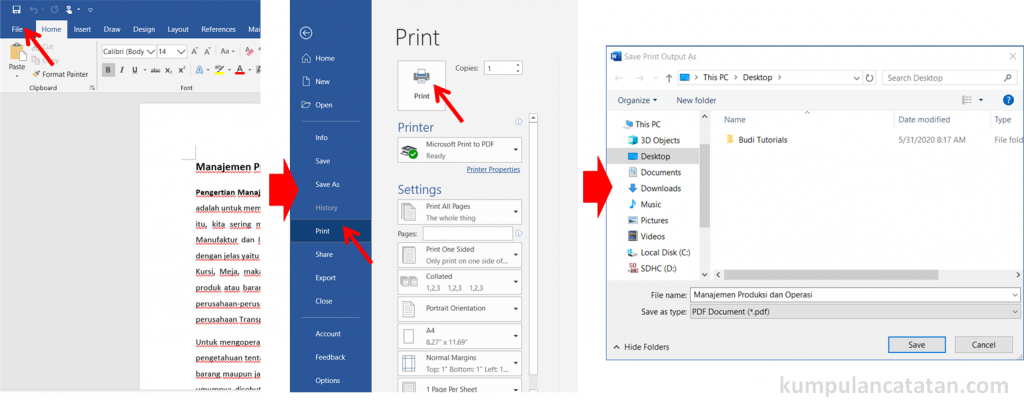
Langkah pertama adalah membuka dokumen yang ingin dikonversi di MS Word 2013. Setelah itu, klik menu File di pojok kiri atas layar.
Pilih opsi Save As, lalu tentukan lokasi penyimpanan file. Pada kolom Save as type, pilih PDF dari daftar format yang tersedia.
Klik tombol Save untuk memulai proses konversi. Word akan otomatis mengubah dokumen Anda menjadi file PDF dengan nama yang sama.
Menggunakan Fitur Export
Alternatif lain adalah melalui menu File lalu pilih Export. Di panel sebelah kiri, klik Create PDF/XPS Document dan tekan tombol Create PDF/XPS.
Setelah itu, atur nama file dan lokasi penyimpanan sesuai keinginan. Anda juga bisa mengatur opsi seperti ukuran halaman atau kualitas gambar sebelum menyimpan.
Kedua metode tersebut sangat mudah diikuti, bahkan untuk pemula sekalipun. Hasilnya pun sama-sama rapi dan siap digunakan.
Tips Mengatasi Masalah Saat Konversi
Jika hasil PDF terlihat aneh, seperti font berubah atau gambar terpotong, ada beberapa hal yang bisa diperiksa. Pastikan font yang digunakan sudah terinstal di komputer agar tampilan tetap konsisten.
Periksa juga margin dan orientasi halaman sebelum konversi. Jika dokumen mengandung tabel atau kolom, pastikan tidak ada bagian yang terpotong pada preview PDF.
Untuk dokumen yang sangat kompleks, coba ubah ke PDF melalui online converter. Namun, pastikan Anda memilih layanan yang terpercaya agar file tetap aman.
Alternatif Konversi PDF ke Word
Kadang Anda justru perlu mengubah PDF ke Word untuk mengedit isinya. Ada banyak alat bantu yang bisa digunakan, baik online maupun offline.
Untuk kebutuhan sederhana, Anda bisa memanfaatkan converter PDF ke Word gratis di internet. Layanan ini biasanya mendukung berbagai ukuran file dan memberikan hasil yang cukup akurat.
Namun, jika dokumen PDF berisi banyak gambar atau tabel, hasil konversi mungkin tidak sempurna. Anda bisa memperbaikinya secara manual setelah file terbuka di Word.
Selain itu, ada juga cara mengubah PDF ke Word menggunakan aplikasi desktop seperti Adobe Acrobat. Fitur ini biasanya berbayar, tetapi menawarkan akurasi yang lebih tinggi untuk dokumen kompleks.
Bagi yang sering bekerja dengan file PDF, mempelajari cara edit PDF juga sangat berguna. Anda bisa menambahkan teks, menghapus halaman, atau memberi tanda tangan tanpa harus mengubahnya ke Word terlebih dahulu.
Kesimpulan
Mengubah MS Word 2013 ke PDF sangat mudah dilakukan dengan fitur bawaan yang sudah tersedia. Anda hanya perlu memilih menu Save As atau Export, lalu menentukan format PDF sebagai output.
Dengan menguasai langkah ini, Anda bisa membagikan dokumen secara profesional tanpa khawatir format berubah. Semoga panduan ini membantu dan membuat pekerjaan Anda lebih efisien.