Ternyata Mudah Mengubah MS Word 2010 ke 2007 Sekaligus Menghilangkan Garis Merah yang Mengganggu
Banyak pengguna yang masih setia dengan Microsoft Word 2010 namun kerap menerima dokumen berformat 2007. Padahal, perbedaan versi ini bisa memicu masalah kompatibilitas saat membuka atau mengedit file. Artikel ini akan membahas cara mengubah MS Word 2010 ke 2007 serta memberikan solusi praktis untuk masalah umum yang sering muncul.
Mengubah Format Dokumen Word 2010 ke 2007
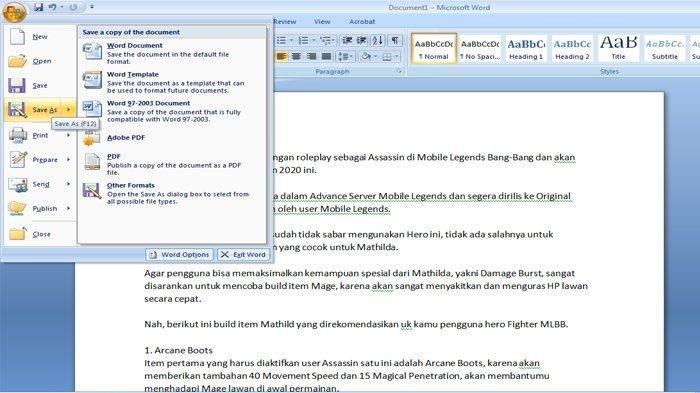
Langkah pertama untuk mengubah MS Word 2010 ke 2007 adalah dengan menyimpan file dalam format yang lebih lama. Caranya cukup mudah, Anda hanya perlu mengakses menu File lalu memilih Save As.
Pada jendela Save As, ubah tipe file menjadi Word 97-2003 Document (*.doc). Format ini kompatibel dengan Word 2007 dan versi sebelumnya, sehingga dokumen bisa dibuka tanpa kendala berarti.
Jika Anda sering bekerja dengan banyak file, gunakan fitur Convert pada Word 2010 untuk mengubah format secara massal. Fitur ini tersedia di menu File, lalu pilih Info dan klik Convert.
Mengatasi Garis Merah Bawaan Word
Salah satu hal yang sering mengganggu saat mengubah MS Word 2010 ke 2007 adalah munculnya garis merah di bawah kata. Garis ini merupakan indikator pemeriksaan ejaan yang bisa dimatikan sesuai kebutuhan.
Untuk menghilangkannya, buka File, pilih Options, lalu masuk ke menu Proofing. Hapus centang pada opsi Check spelling as you type dan Mark grammar errors as you type agar tanda koreksi tidak lagi tampil.
Cara lain yang efektif adalah mengubah bahasa pemeriksaan ejaan menjadi Indonesian. Caranya dengan menekan Ctrl+A untuk memilih seluruh teks, lalu buka tab Review, pilih Language, dan atur Set Proofing Language.
Menonaktifkan Add-ins Pemeriksa Ejaan
Kadang garis merah berasal dari add-ins seperti Grammarly atau LanguageTool yang terpasang di Word. Anda bisa mematikannya melalui File, Options, lalu pilih COM Add-ins dan hapus centang pada add-ins yang tidak diinginkan.
Jika garis merah tetap muncul setelah semua pengaturan diubah, coba reset template Normal.dotm. Tutup Word, tekan Windows+R, ketik %appdata%MicrosoftTemplates, lalu ganti nama file Normal.dotm menjadi Normal-old.dotm.
Tips Kompatibilitas dan Konversi Lainnya
Selain mengubah format dokumen, Anda juga perlu memperhatikan fitur yang tidak didukung Word 2007. Beberapa efek seperti SmartArt atau tema modern mungkin berubah tampilan saat dibuka di versi lama.
Untuk meminimalkan masalah, gunakan fitur Check Compatibility pada Word 2010 sebelum menyimpan file. Fitur ini akan memberi tahu elemen mana yang berpotensi hilang atau berubah.
Jika dokumen Anda berisi gambar atau tabel, pastikan untuk mengonversi objek tersebut ke format yang umum. Hal ini akan membantu menjaga kualitas saat file dibuka di Word 2007.
Alternatif Mengubah PDF ke Word dan Sebaliknya
Selain mengubah format antarversi Word, Anda juga mungkin perlu mengubah PDF ke Word agar bisa diedit. Microsoft Word 2010 menyediakan fitur Open PDF yang bisa langsung mengonversi file PDF menjadi dokumen yang dapat diedit.
Untuk hasil terbaik, gunakan fitur Save As dan pilih PDF sebagai format keluaran jika Anda ingin berbagi dokumen tanpa mengubah isinya. Fitur ini juga berguna saat Anda perlu mengubah JPG ke PNG untuk melengkapi dokumen.
Jangan lupa untuk selalu memeriksa hasil konversi, terutama jika dokumen mengandung banyak elemen grafis atau tabel. Pastikan tidak ada data yang hilang atau berubah posisi.
Kesimpulan
Mengubah MS Word 2010 ke 2007 sebenarnya tidak sulit jika Anda memahami langkah penyimpanan yang tepat. Dengan mengikuti panduan di atas, dokumen Anda akan lebih mudah dibuka di versi lama tanpa merusak tata letak.
Selalu periksa kompatibilitas dan matikan fitur yang tidak diperlukan agar proses konversi berjalan lancar. Dengan begitu, pekerjaan Anda tetap produktif dan bebas dari gangguan teknis.