5 Cara Mudah Mengubah MS Word ke PDF Menggunakan Netro Pro 8 yang Terbukti Ampuh
Mengubah dokumen Word ke PDF kini menjadi kebutuhan penting bagi banyak pengguna, terutama saat berbagi file agar format tetap rapi. Netro Pro 8 hadir sebagai salah satu aplikasi andalan yang memudahkan proses konversi tersebut. Artikel ini akan membahas langkah-langkah praktis serta fitur unggulan yang bisa Anda manfaatkan.
Mengapa Memilih Netro Pro 8 untuk konversi PDF?
Netro Pro 8 menawarkan kecepatan dan akurasi tinggi dibandingkan alat konversi lainnya. Aplikasi ini juga mendukung berbagai format dokumen, termasuk DOCX dan DOC, tanpa mengurangi kualitas teks maupun gambar. Selain itu, antarmukanya yang sederhana membuat siapa pun dapat menggunakannya tanpa perlu pelatihan khusus.
Fitur Unggulan Netro Pro 8
- Konversi batch untuk banyak file sekaligus, menghemat waktu Anda.
- Opsi pengaturan ukuran halaman dan orientasi sebelum konversi.
- Enkripsi password untuk melindungi dokumen PDF hasil konversi.
- Pratinjau hasil sebelum disimpan, memastikan tidak ada kesalahan format.
Dengan fitur-fitur tersebut, Netro Pro 8 menjadi pilihan tepat bagi pekerja kantoran, mahasiswa, maupun penulis lepas. Prosesnya yang stabil juga mengurangi risiko file rusak atau gagal terbuka di perangkat lain.
Langkah-Langkah Mengubah MS Word ke PDF dengan Netro Pro 8
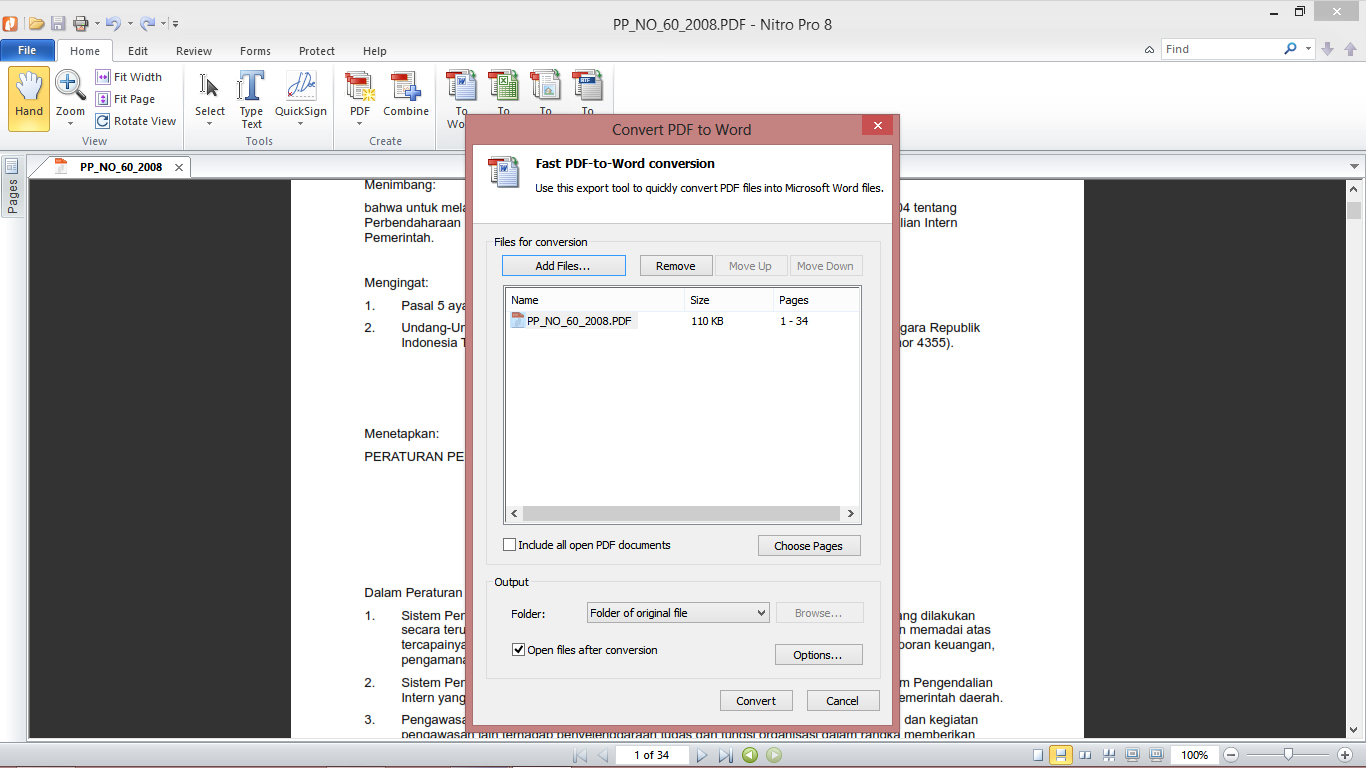
Pertama, buka aplikasi netro pro 8 yang sudah terinstal di komputer atau laptop Anda. Pastikan file Word yang ingin dikonversi sudah tersimpan dan siap diproses. Kemudian, klik tombol ‘Tambah File’ atau seret langsung dokumen ke area yang disediakan.
Setelah file muncul di daftar, atur preferensi seperti format output, kualitas gambar, dan halaman yang ingin disertakan. Untuk hasil terbaik, pilih opsi ‘PDF Standar’ agar file mudah dibuka di berbagai perangkat. Terakhir, klik tombol ‘Konversi’ dan tunggu beberapa detik hingga proses selesai.
Tips Mengoptimalkan Hasil Konversi
- Pastikan font yang digunakan di Word sudah terpasang di sistem agar tidak berubah.
- Periksa kembali tata letak tabel dan gambar pada pratinjau sebelum menyimpan.
- Gunakan fitur kompresi jika file PDF terlalu besar untuk dikirim melalui email.
Mengikuti tips di atas akan membantu Anda mendapatkan dokumen PDF yang rapi dan profesional. Jangan lupa untuk menyimpan file di lokasi yang mudah diakses, misalnya folder khusus untuk arsip penting.
Alternatif Jika Netro Pro 8 Tidak Terpasang
Meskipun Netro Pro 8 sangat direkomendasikan, Anda bisa menggunakan fitur bawaan Microsoft Word dengan menu ‘Save As’. Namun, cara ini tidak menyediakan opsi batch atau pengaturan lanjutan seperti di Netro Pro 8. Untuk kebutuhan sederhana, fitur bawaan tersebut tetap bisa diandalkan.
Jika Anda sering bekerja di perangkat seluler, aplikasi online seperti Google Docs juga mendukung konversi ke PDF. Namun, keamanan data mungkin menjadi perhatian karena file diunggah ke server pihak ketiga. Dengan Netro Pro 8, seluruh proses berlangsung secara offline sehingga data Anda lebih aman.
Kesimpulan
Mengubah MS Word ke PDF menggunakan Netro Pro 8 adalah solusi cepat, aman, dan efisien untuk berbagai kebutuhan. Dengan mengikuti langkah-langkah di atas, Anda bisa menghasilkan file PDF berkualitas tinggi tanpa hambatan. Pastikan untuk selalu memperbarui aplikasi agar mendapatkan fitur terbaru dan dukungan teknis yang optimal.
Dengan memahami cara kerja Netro Pro 8, Anda tidak perlu khawatir lagi tentang format dokumen yang berantakan. Cobalah praktikkan langsung dan rasakan kemudahan yang ditawarkan aplikasi ini.