Ternyata Semudah Ini Cara Ubah Dokumen Word ke PDF di Android Tanpa Aplikasi Tambahan yang Jarang Diketahui
Mengubah dokumen Word menjadi PDF di perangkat Android kini menjadi kebutuhan penting bagi banyak orang. Dengan format PDF, dokumen terlihat lebih rapi dan tidak mudah berubah saat dibuka di perangkat lain. Artikel ini akan membahas langkah-langkah praktis untuk melakukannya tanpa perlu menggunakan laptop.
Mengapa Perlu mengubah word ke pdf di Android?
format PDF sangat populer karena kompatibilitasnya yang luas di berbagai perangkat dan sistem operasi. Saat Anda mengirim file Word, formatnya bisa berantakan jika penerima menggunakan aplikasi yang berbeda. Dengan mengubah PDF ke Word atau sebaliknya, Anda memastikan tampilan dokumen tetap konsisten.
Selain itu, file PDF lebih mudah dibagikan melalui email atau aplikasi pesan karena ukurannya yang relatif lebih kecil. Bagi pekerja kantoran atau pelajar, kemampuan ini sangat membantu saat sedang bepergian dan hanya mengandalkan ponsel.
Metode Pertama: Menggunakan Aplikasi Microsoft Word
Langkah-langkah dengan Microsoft Word
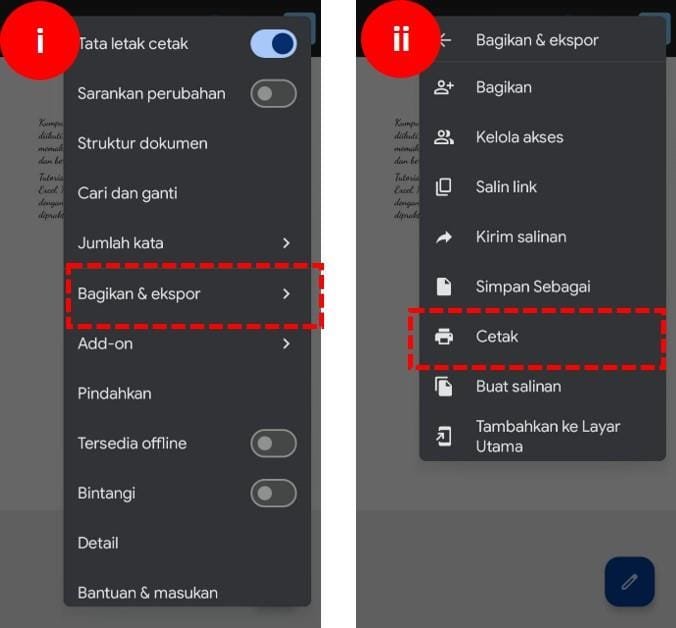
Microsoft Word untuk Android menyediakan fitur ekspor langsung ke PDF tanpa aplikasi tambahan. Pertama, buka dokumen yang ingin diubah melalui aplikasi Microsoft Word di ponsel Anda.
Setelah dokumen terbuka, ketuk ikon tiga titik di pojok kanan atas layar. Pilih opsi ‘Bagikan’ atau ‘Ekspor’, lalu pilih ‘PDF’ sebagai format keluaran. Aplikasi akan memproses file dan menyimpannya ke penyimpanan perangkat Anda.
Metode ini sangat praktis karena tidak memerlukan koneksi internet. Anda juga bisa langsung mengirim file PDF tersebut melalui WhatsApp atau email setelah proses selesai.
Metode Kedua: Menggunakan Aplikasi Pihak Ketiga
Aplikasi Konverter Offline
Jika Anda tidak memiliki Microsoft Word, banyak aplikasi konverter gratis yang tersedia di Google Play Store. Salah satu yang populer adalah ‘PDF Converter’ yang mendukung berbagai format dokumen. Aplikasi ini memungkinkan Anda mengubah dokumen Word ke PDF dalam hitungan detik.
Cara mengubah file PDF ke Word juga bisa dilakukan dengan aplikasi serupa, sehingga Anda memiliki fleksibilitas untuk mengedit dokumen kembali. Pastikan untuk memilih aplikasi dengan rating tinggi dan ulasan positif agar hasil konversinya akurat.
Aplikasi Berbasis Cloud
Layanan cloud seperti Google Drive juga menyediakan fitur konversi dokumen ke PDF secara online. Anda cukup mengunggah file Word ke Google Drive, lalu buka dengan Google Docs dan pilih ‘Unduh sebagai PDF’. Metode ini membutuhkan koneksi internet tetapi sangat andal dan gratis.
Keuntungan lain dari metode cloud adalah Anda bisa mengakses file dari perangkat mana pun. Ini sangat berguna jika Anda sering berpindah antara ponsel dan laptop.
Tips Mengoptimalkan Hasil Konversi di Android
- Pastikan dokumen Word Anda sudah diformat dengan benar sebelum dikonversi agar hasil PDF rapi.
- Periksa ukuran file PDF setelah konversi; jika terlalu besar, gunakan aplikasi kompresor untuk memperkecilnya.
- Simpan file PDF di folder yang mudah diakses agar cepat ditemukan saat dibutuhkan.
Dengan mengikuti tips di atas, Anda bisa mengubah Word ke PDF online atau offline dengan hasil yang memuaskan. Proses ini juga membantu Anda memindahkan PDF ke Word kembali jika diperlukan untuk pengeditan lebih lanjut.
Kesimpulan
Mengubah dokumen Word ke PDF di Android sangat mudah dilakukan dengan berbagai metode, baik menggunakan aplikasi bawaan maupun pihak ketiga. Pilih cara yang paling sesuai dengan kebutuhan dan perangkat Anda.
Dengan menguasai cara ubah dokumen word ke pdf di android, Anda akan lebih produktif dan fleksibel dalam bekerja. Jangan ragu untuk mencoba beberapa metode di atas dan temukan yang paling nyaman bagi Anda.