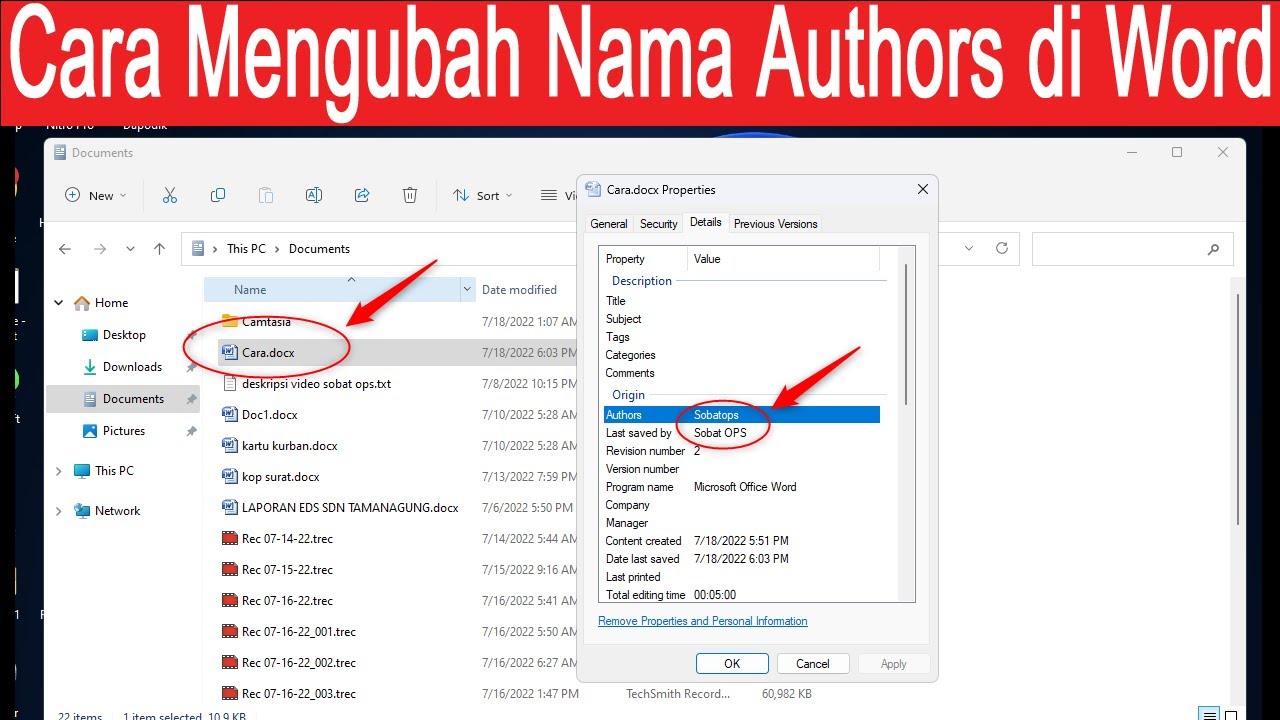
7 Cara Ternyata Mengubah Nama Author di Word Bisa Menghilangkan Garis Merah Review, Wajib Tahu
Microsoft Word menjadi aplikasi pengolah kata paling populer untuk membuat dokumen profesional. Namun, banyak pengguna yang bingung saat nama author di properti dokumen tidak sesuai keinginan. Artikel ini akan membahas cara mengubah nama author review word sekaligus mengatasi garis merah yang sering muncul.
Mengubah Nama Author di properti dokumen word
Nama author yang tercantum di dokumen sering kali berasal dari akun Microsoft atau pengaturan default Word. Anda dapat menggantinya dengan mudah melalui menu File, lalu pilih Info.
Klik opsi Properties di bagian kanan atas, kemudian pilih Advanced Properties. Di jendela yang muncul, Anda bisa mengedit kolom Author dan menggantinya dengan nama yang diinginkan.
Setelah itu, klik OK untuk menyimpan perubahan. Nama author baru akan otomatis terpasang pada dokumen aktif, dan juga akan digunakan untuk dokumen baru yang Anda buat.
menghilangkan garis merah di Word dengan Mengubah Bahasa Pemeriksaan
Garis merah bergelombang biasanya muncul karena bahasa pemeriksaan ejaan tidak sesuai dengan bahasa teks. Jika dokumen Anda berbahasa Indonesia, pastikan proofing language diatur ke Indonesian.
Caranya, tekan Ctrl + A untuk memilih seluruh teks, lalu buka tab Review dan klik Language. Pilih Set Proofing Language, kemudian pilih Indonesian (Indonesia) dan klik OK.
Dengan cara ini, kata-kata yang sebenarnya benar tidak akan ditandai merah lagi. Metode ini juga membantu saat Anda mengetik dengan campuran bahasa asing.
Mengubah Bahasa Facebook dan Pengaruhnya pada Word
Mengubah bahasa Facebook tidak akan memengaruhi pengaturan Word, karena keduanya terpisah. Namun, jika Anda sering menyalin teks dari media sosial, garis merah bisa muncul karena ejaan yang berbeda.
Untuk mengatasinya, Anda bisa menambahkan kata-kata tersebut ke kamus Word dengan klik kanan dan pilih Add to Dictionary. Ini akan mencegah garis merah muncul di masa mendatang.
Menonaktifkan Pemeriksaan Ejaan Otomatis
Jika garis merah tetap mengganggu meski bahasa sudah diatur, Anda bisa mematikan fitur pemeriksaan ejaan otomatis. Buka File, lalu Options, dan masuk ke menu Proofing.
Hapus centang pada opsi Check spelling as you type dan Mark grammar errors as you type. Klik OK untuk menerapkan perubahan, dan semua garis merah akan hilang.
Namun, perlu diingat bahwa fitur ini juga akan menonaktifkan koreksi otomatis untuk semua dokumen. Anda tetap bisa memeriksa ejaan secara manual melalui tab Review jika diperlukan.
Mengatur Ulang Template Normal.dotm untuk Mengubah Nama Author
Jika nama author tidak berubah meski sudah diedit, template Normal.dotm mungkin menyimpan pengaturan lama. Anda bisa meresetnya dengan menutup Word, lalu menekan Windows + R dan mengetik %appdata%MicrosoftTemplates.
Temukan file Normal.dotm, lalu ubah namanya menjadi Normal-old.dotm. Buka kembali Word, dan template baru akan dibuat secara otomatis dengan pengaturan bawaan.
Setelah itu, ulangi langkah mengubah nama author di properti dokumen. Ini juga bisa menjadi solusi jika garis merah terus muncul karena template korup.
Mengubah Pecahan Ke Desimal dan Kaitannya dengan Word
Selain masalah author dan garis merah, Word juga sering digunakan untuk menulis angka matematika. Misalnya, saat Anda perlu mengubah pecahan ke desimal untuk laporan, Anda bisa menggunakan fitur Equation di tab Insert.
Namun, jika Anda hanya mengetik angka biasa, Word tidak akan menampilkan garis merah untuk format angka. Masalah garis merah lebih sering terjadi pada kata-kata yang salah eja atau istilah asing.
Untuk dokumen yang banyak mengandung rumus, pastikan Anda menggunakan Equation Editor agar tampilan lebih rapi dan tidak memicu pemeriksaan ejaan.
Kesimpulan
Mengubah nama author review word sangat mudah dilakukan melalui menu Properties, dan garis merah bisa dihilangkan dengan mengatur bahasa atau menonaktifkan pemeriksaan ejaan. Jika masalah berlanjut, reset template Normal.dotm bisa menjadi solusi terakhir.
Dengan mengikuti panduan di atas, dokumen Anda akan terlihat bersih dan profesional tanpa gangguan garis merah. Pastikan untuk selalu memeriksa pengaturan bahasa dan author sebelum mencetak atau membagikan dokumen.