5 Cara Menggabungkan Tabel yang Terpisah Halaman di Word, Ternyata Semudah Ini
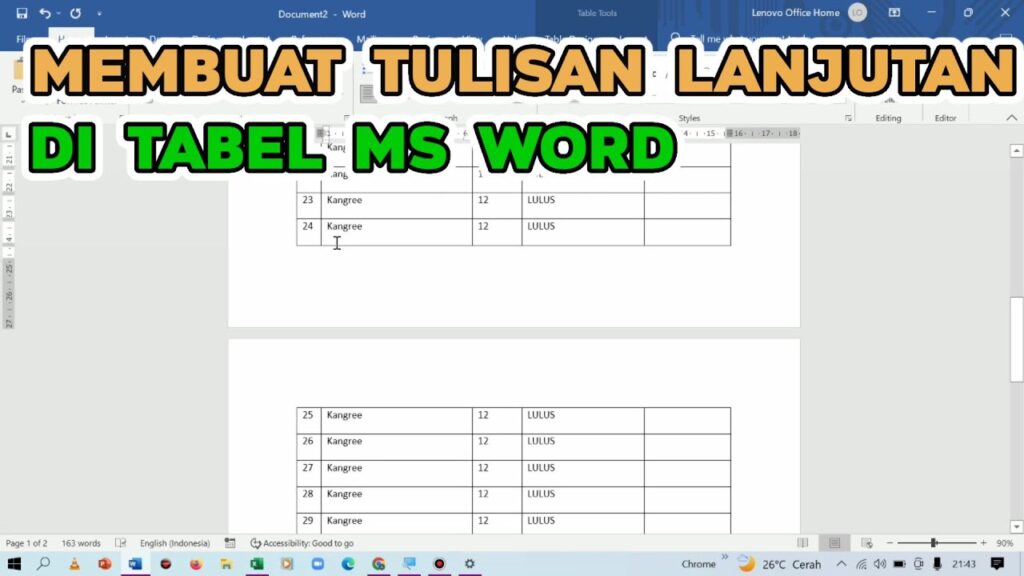
Apakah Anda sering mengalami tabel di Microsoft Word terpotong atau terpisah di halaman berbeda? Masalah ini sangat umum terjadi saat menyusun dokumen panjang seperti laporan atau skripsi.
Menggabungkan tabel yang terpisah halaman sebenarnya bisa dilakukan dengan beberapa langkah sederhana. Artikel ini akan membahas lima cara efektif untuk menyatukan tabel Word yang memisah sehingga dokumen terlihat rapi dan profesional.
1. Menggunakan Fitur Split dan Merge Tabel
Cara pertama untuk menggabungkan tabel yang terpisah adalah dengan memanfaatkan fitur merge tabel bawaan Word. Fitur ini memungkinkan Anda menyatukan dua tabel menjadi satu kesatuan tanpa merusak struktur data.
Pertama, tempatkan kursor di sel kosong di bagian bawah tabel pertama yang ingin digabung. Kemudian tekan tombol Delete atau Backspace hingga tabel kedua naik dan menyatu dengan tabel pertama.
Anda juga bisa menggunakan shortcut keyboard dengan memblok seluruh tabel kedua, lalu tekan Ctrl+X untuk memotongnya. Selanjutnya, tempatkan kursor di baris terakhir tabel pertama dan tekan Ctrl+V untuk menempelkannya.
2. Menghilangkan Tanda Pemotong Halaman (Page Break)
Seringkali tabel terpisah karena adanya page break manual yang tidak sengaja disisipkan. Cara mengatasi masalah ini sangat mudah, yaitu dengan menghapus tanda pemisah halaman tersebut.
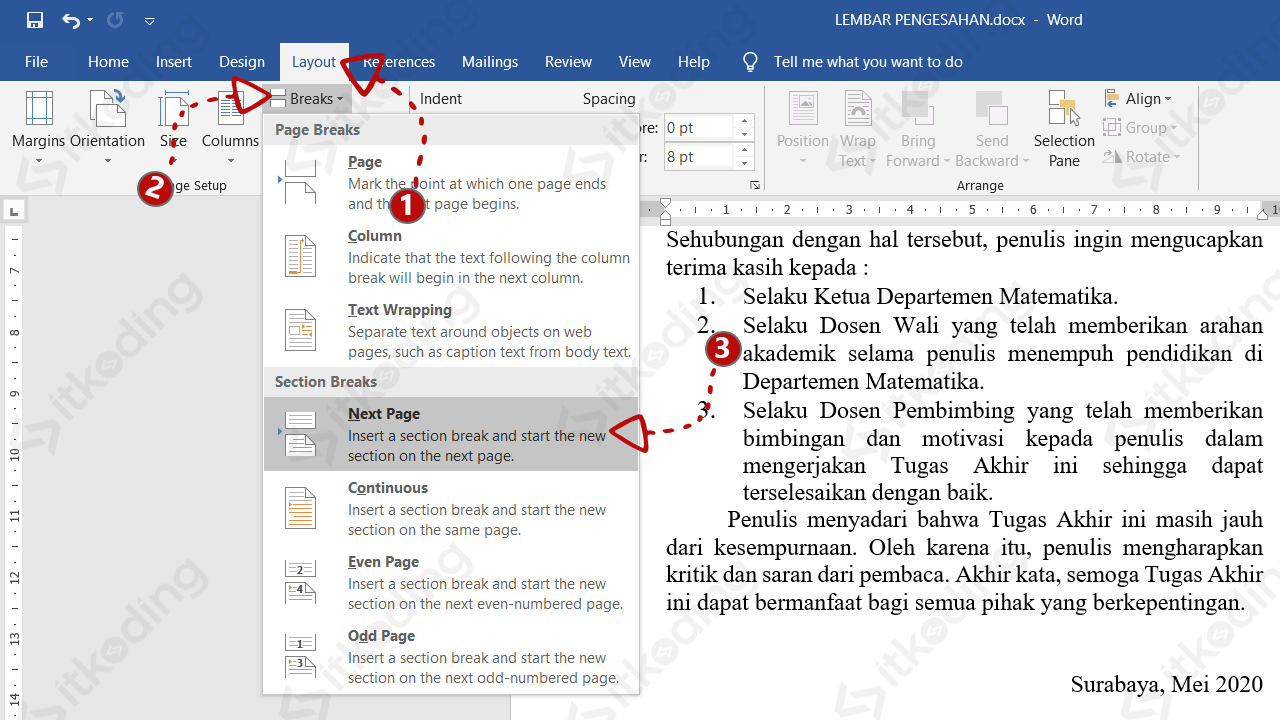
Aktifkan tampilan paragraph marks dengan menekan Ctrl+Shift+8 atau klik ikon pilcrow di tab Home. Cari garis putus-putus bertuliskan Page Break di antara kedua tabel, lalu hapus dengan menekan Delete.
Setelah page break dihapus, tabel akan otomatis menyatu kembali di halaman yang sama. Pastikan tidak ada spasi atau baris kosong yang tersisa di antara kedua tabel.
3. Cara Menyatukan Tabel yang Terpisah Akibat Row Properties
Kadang tabel terpisah karena pengaturan properti baris yang salah, seperti opsi Allow row to break across pages yang tidak aktif. Pengaturan ini bisa mengunci baris tabel agar tidak terbelah saat halaman berganti.
Untuk memperbaikinya, klik kanan pada tabel pertama, pilih Table Properties, lalu buka tab Row. Centang opsi Allow row to break across pages agar baris tabel bisa terbelah secara otomatis.
Setelah itu, lakukan langkah yang sama pada tabel kedua. Dengan pengaturan ini, tabel akan menyatu kembali saat Anda menghapus spasi atau baris kosong di antara keduanya.
4. Menggunakan Fitur Wrap Text untuk Menyatukan Tabel
Fitur wrap text atau pembungkusan teks juga bisa menyebabkan tabel terpisah halaman. Jika tabel diatur dengan posisi floating atau di luar aliran teks, tabel akan sulit digabungkan secara otomatis.
Klik kanan pada tabel pertama, pilih Table Properties, lalu buka tab Table. Pada bagian Text Wrapping, pilih opsi None agar tabel kembali ke aliran teks normal. Ulangi langkah ini untuk tabel kedua.
Setelah kedua tabel tidak lagi menggunakan wrap text, Anda bisa menggabungkannya dengan mudah menggunakan metode copy-paste atau merge tabel. Pastikan tidak ada objek lain yang mengganggu posisi tabel.
5. Cara Menggabungkan Tabel di Google Docs untuk Alternatif
Jika Anda bekerja secara kolaboratif, cara menggabungkan tabel di Google Docs bisa menjadi alternatif yang berguna. Prosesnya hampir mirip dengan Word, yaitu dengan menghapus baris kosong di antara tabel.
Di Google Docs, blok seluruh tabel kedua, potong dengan Ctrl+X, lalu tempatkan kursor di baris terakhir tabel pertama dan tempel dengan Ctrl+V. Tabel akan langsung menyatu tanpa perlu pengaturan tambahan.
Namun, perlu diingat bahwa format tabel mungkin sedikit berubah saat dipindahkan dari Word ke Google Docs. Pastikan untuk memeriksa ulang lebar kolom dan perataan teks setelah proses penggabungan selesai.
Kesimpulan
Menggabungkan tabel yang terpisah halaman di Word sebenarnya tidak rumit jika Anda tahu langkah-langkah yang tepat. Dengan menghapus page break, mengatur row properties, dan mematikan wrap text, tabel bisa menyatu kembali dengan rapi.
Praktikkan kelima cara di atas sesuai dengan penyebab pemisahan tabel di dokumen Anda. Dengan begitu, dokumen akan terlihat lebih profesional dan mudah dibaca oleh siapa pun.