7 Cara Membuat Simbol Lokasi di Word yang Jarang Diketahui, Wajib Tahu!
Membuat dokumen profesional seringkali membutuhkan simbol-simbol khusus, termasuk simbol lokasi. Simbol ini berguna untuk menandai alamat atau titik penting dalam surat, brosur, atau laporan. Artikel ini akan memandu Anda langkah demi langkah cara membuat simbol lokasi di Word.
Mengapa Simbol Lokasi Penting dalam Dokumen?
Simbol lokasi membantu pembaca langsung mengenali informasi geografis tanpa harus membaca teks panjang. Ikon ini bersifat universal dan mudah dipahami oleh audiens dari berbagai latar belakang.
Penggunaan simbol lokasi juga meningkatkan profesionalisme dokumen Anda. Hal ini menunjukkan perhatian terhadap detail dan kemudahan akses informasi bagi pembaca.
Selain itu, simbol lokasi sering digunakan dalam pembuatan peta sederhana atau petunjuk arah. Anda bisa menyisipkannya di kop surat, kartu nama, atau presentasi bisnis.
Langkah-Langkah Membuat simbol lokasi di Word
Menggunakan Menu Symbol
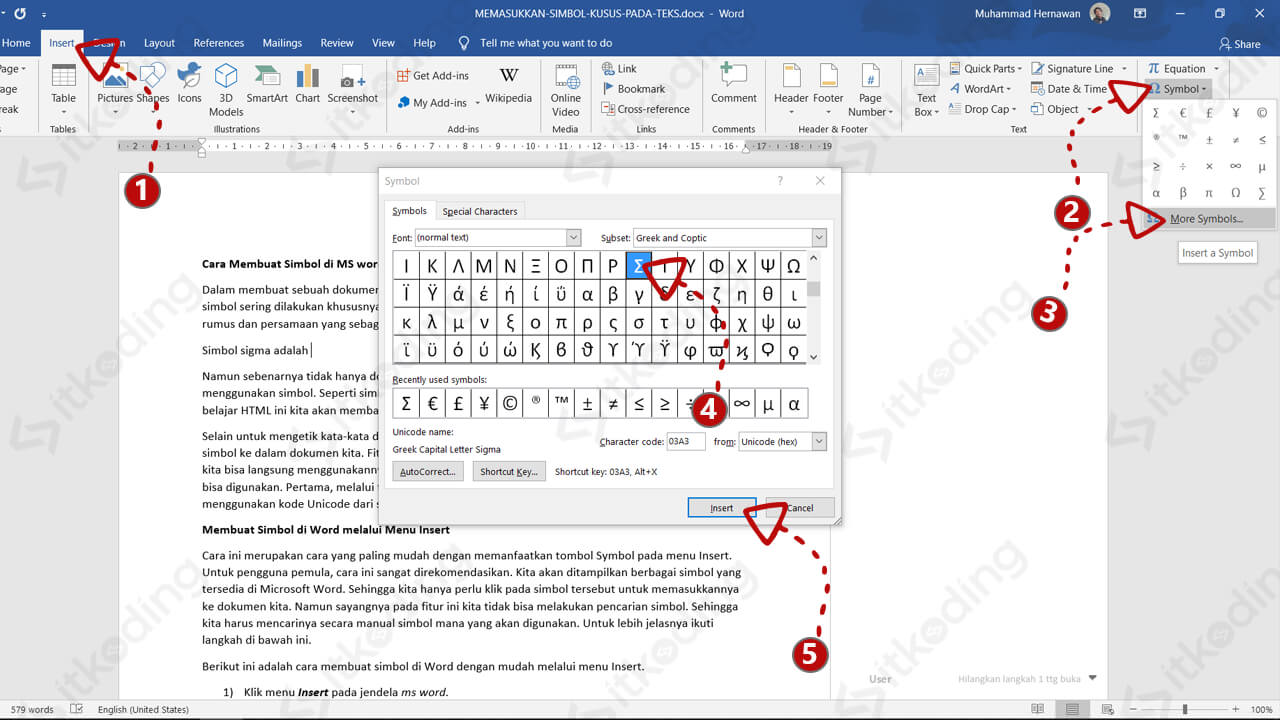
Metode paling mudah adalah melalui menu Symbol yang tersedia di Microsoft Word. Pertama, buka dokumen Word dan tempatkan kursor di posisi yang diinginkan.
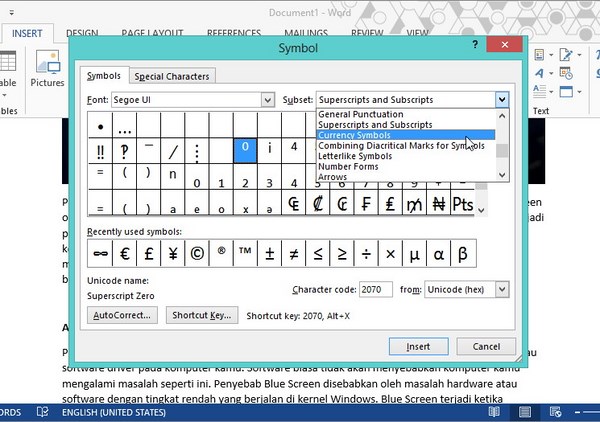
Klik pada tab Insert di bagian atas jendela Word. Selanjutnya, pilih opsi Symbol dan kemudian klik More Symbols untuk membuka jendela pemilihan karakter.
Pada jendela Symbol, ubah font menjadi Wingdings atau Wingdings 2. Cari simbol lokasi yang menyerupai pin atau penanda, lalu klik Insert untuk menambahkannya ke dokumen.
Menggunakan Kode Karakter
Anda juga bisa menggunakan kode karakter untuk mempercepat proses. Pastikan font yang digunakan adalah Wingdings, lalu ketikkan kode 40 untuk simbol telepon atau kode lain sesuai kebutuhan.
Untuk simbol lokasi, Anda dapat mencari kode spesifik di tabel karakter Wingdings. Cara ini sangat berguna jika Anda sering Menyisipkan simbol yang sama dalam berbagai dokumen.
Setelah simbol muncul, jangan lupa untuk menyimpan dokumen dengan menekan Ctrl+S. Pastikan juga simbol tersebut terlihat jelas dan tidak terpotong saat dicetak.
Alternatif Simbol Lain yang Berguna
Selain simbol lokasi, Anda mungkin juga perlu simbol muka di Word untuk ekspresi atau emotikon. Simbol ini bisa ditemukan di font Wingdings atau Segoe UI Emoji.
Simbol jempol word sering digunakan untuk menunjukkan persetujuan atau rekomendasi dalam dokumen. Anda bisa menyisipkannya dengan cara yang sama melalui menu Insert Symbol.
Jika Anda ingin menambahkan simbol tropi di word untuk penghargaan, cari karakter yang sesuai di tabel simbol. Semua simbol ini tersedia dalam koleksi font standar Microsoft Word.
Tips Memaksimalkan Penggunaan Simbol
Gunakan simbol secara konsisten di seluruh dokumen untuk menjaga tampilan profesional. Hindari mencampur terlalu banyak jenis simbol dalam satu halaman agar tidak membingungkan pembaca.
Anda juga bisa membuat pintasan keyboard sendiri untuk simbol yang sering digunakan. Caranya, buka jendela Symbol, pilih simbol, lalu klik tombol Shortcut Key untuk menetapkan kombinasi tombol.
Jangan ragu untuk mengeksplorasi berbagai font seperti Webdings atau Symbol untuk menemukan ikon yang lebih unik. Setiap font memiliki koleksi karakter yang berbeda-beda.
Kesimpulan
Membuat simbol lokasi di Word sangatlah mudah dengan mengikuti langkah-langkah di atas. Anda hanya perlu mengakses menu Insert, memilih Symbol, dan menyesuaikan font yang tepat.
Dengan menguasai teknik ini, Anda dapat memperkaya tampilan dokumen dan memberikan informasi yang lebih jelas. Selamat mencoba dan semoga artikel ini bermanfaat untuk pekerjaan Anda.