5 Cara Setting Print Ukuran KTP di Word yang Ternyata Selama Ini Salah
Mencetak foto KTP sendiri di rumah seringkali merepotkan karena ukurannya tidak pas. Banyak orang bingung saat akan mengatur print ukuran KTP di Word agar sesuai dengan kartu aslinya. Padahal, dengan panduan yang tepat, Anda bisa melakukannya dengan mudah dan cepat.
Artikel ini akan membahas langkah-langkah detail untuk setting print ukuran KTP di Word. Kami akan memberikan tips agar hasil cetakan Anda presisi dan siap digunakan.
Mengenal Ukuran KTP di Word yang Tepat
Ukuran KTP asli di Indonesia adalah 8,56 cm x 5,398 cm. Saat akan print ukuran KTP di Word, Anda harus memasukkan angka tersebut dengan benar pada menu Layout atau Page Setup.
Kesalahan umum adalah menggunakan ukuran 4×6 di Word untuk KTP. Padahal, ukuran 4×6 biasanya digunakan untuk foto formal, bukan untuk kartu identitas. Ukuran KTP cm di Word harus persis seperti standar yang ditetapkan pemerintah.
Ukuran dalam Centimeter dan Inci
Pada pengaturan Word, Anda bisa memilih satuan centimeter. Pastikan Anda mengatur lebar 8,56 cm dan tinggi 5,398 cm. Jika menggunakan inci, ubah menjadi 3,37 inci x 2,125 inci.
Perbedaan kecil pada ukuran bisa membuat hasil cetakan tidak masuk ke dalam plastik laminating. Oleh karena itu, ketelitian sangat diperlukan pada tahap ini.
Langkah-Langkah Setting Print Ukuran KTP di Word
Berikut adalah panduan praktis yang bisa Anda ikuti untuk setting print ukuran KTP di Word. Pastikan Anda menggunakan Microsoft Word versi terbaru agar fiturnya lengkap.
Membuat Template Print KTP Word Sendiri
Buka dokumen baru di Word, lalu klik tab Layout dan pilih Size. Pilih opsi More Paper Sizes untuk memasukkan ukuran kustom. Masukkan ukuran KTP cm di Word yaitu lebar 8,56 cm dan tinggi 5,398 cm.
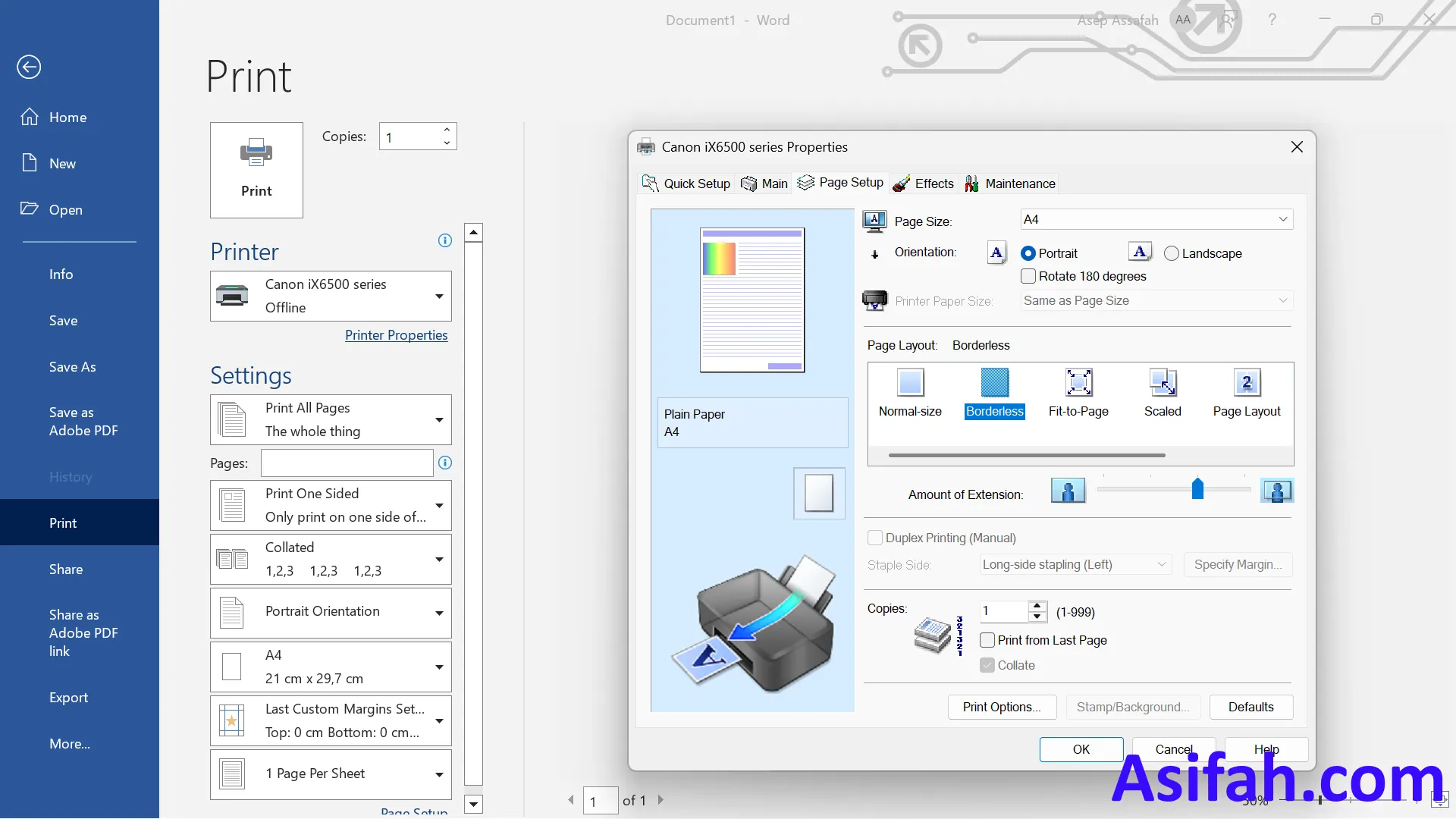
Setelah itu, atur margin menjadi 0 cm di semua sisi agar gambar bisa memenuhi seluruh area kertas. Sekarang Anda memiliki template print KTP Word yang siap diisi dengan foto Anda.
Menambahkan Foto ke dalam Template
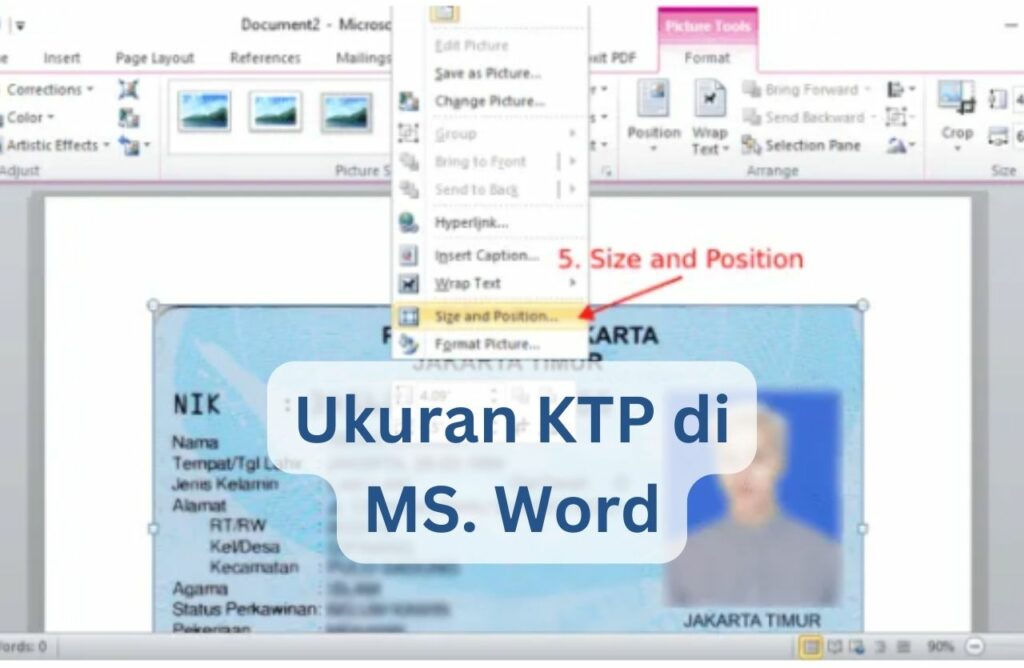
Klik tab Insert, lalu pilih Pictures untuk memasukkan foto KTP Anda. Setelah foto masuk, klik kanan pada foto dan pilih Size and Position. Atur ukuran foto agar pas dengan ukuran kertas yang sudah dibuat.
Pastikan foto tidak terpotong dan proporsional. Jika perlu, gunakan fitur Crop untuk memotong bagian yang tidak diperlukan. Ini penting agar hasil print ukuran KTP di Word terlihat rapi.
Tips Mencetak dengan Kertas Ukuran F4 di Word
Jika Anda ingin mencetak beberapa foto KTP sekaligus, gunakan kertas ukuran F4 di Word. Ukuran F4 adalah 21,59 cm x 33,02 cm yang lebih besar dari A4. Anda bisa mengatur beberapa template dalam satu lembar.
Caranya, buat tabel dengan kolom dan baris sesuai jumlah foto yang diinginkan. Atur ukuran setiap sel menjadi 8,56 cm x 5,398 cm. Dengan cara ini, Anda bisa menghemat kertas dan waktu.
Pastikan Anda memilih jenis kertas yang tepat, seperti kertas foto atau kertas stiker. Kualitas kertas sangat mempengaruhi hasil akhir cetakan foto KTP print Anda.
Kesimpulan
Setting print ukuran KTP di Word sebenarnya tidak sulit jika Anda mengikuti langkah-langkah di atas. Kuncinya adalah memasukkan ukuran yang benar dan membuat template yang presisi.
Dengan panduan ini, Anda tidak perlu lagi repot ke tempat cetak foto. Cukup gunakan printer rumah dan Word, Anda sudah bisa mencetak KTP sendiri dengan hasil yang memuaskan.