Cara Ubah File File ke Word Ternyata Semudah Ini, 3 Metode Terbukti Wajib Tahu
Mengubah berbagai jenis file menjadi dokumen Word adalah kebutuhan yang sangat umum, baik untuk keperluan kerja, sekolah, maupun administrasi. Banyak orang mencari cara ubah file ke Word karena format PDF atau gambar seringkali sulit diedit langsung. Artikel ini akan membahas berbagai metode praktis untuk melakukan konversi file ke Word dengan hasil yang rapi dan cepat.
Mengapa Perlu Mengonversi File ke Word?
Format PDF memang unggul dalam menjaga tampilan dokumen tetap konsisten di semua perangkat. Namun, keunggulan tersebut menjadi kendala saat Anda perlu mengubah isi teks, memperbaiki kesalahan, atau menambahkan paragraf baru.
Dengan mengonversi PDF ke Word, Anda mendapatkan fleksibilitas penuh untuk mengedit, memformat ulang, dan memanfaatkan fitur canggih seperti pemeriksaan tata bahasa. Hal yang sama berlaku untuk file gambar yang berisi teks, di mana konversi ke Word memungkinkan Anda menyalin dan memodifikasi teks tersebut dengan mudah.
Cara Convert PDF ke Word dengan Mudah
Ada banyak alat yang bisa membantu Anda dalam proses convert PDF ke Word, mulai dari layanan online gratis hingga perangkat lunak desktop yang lebih canggih. Setiap metode memiliki kelebihan masing-masing tergantung pada kebutuhan dan tingkat keamanan data Anda.
Menggunakan Alat Online iLovePDF
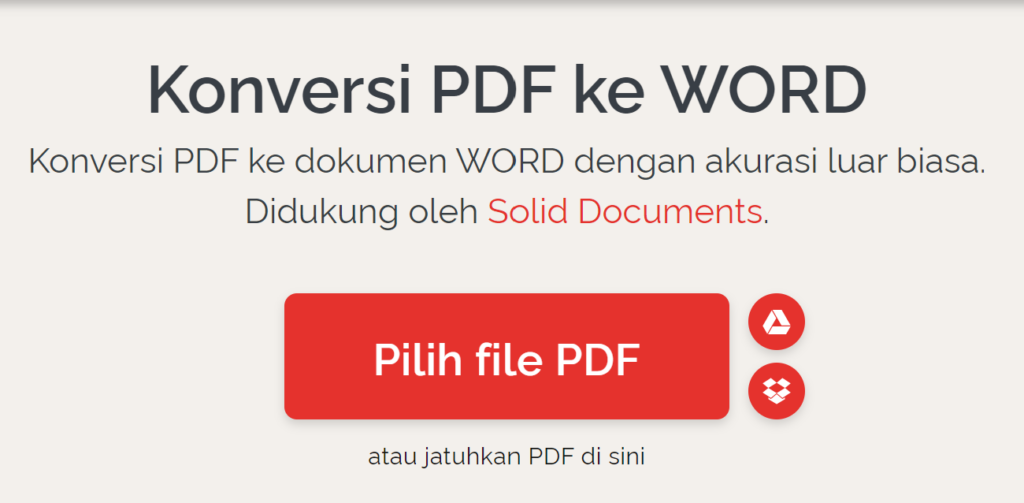
iLovePDF adalah salah satu layanan online paling populer untuk menangani berbagai tugas terkait PDF. Layanan ini dapat diakses melalui browser apa pun tanpa perlu instalasi, sehingga sangat praktis untuk penggunaan mendadak.
Berikut langkah-langkah sederhana untuk mengubah PDF ke Word menggunakan iLovePDF:
- Buka situs web iLovePDF dan pilih alat ‘PDF ke Word’.
- Unggah file PDF dari komputer, Google Drive, atau Dropbox.
- Klik tombol ‘Konversi ke Word’ dan tunggu prosesnya selesai.
- Unduh file Word yang sudah dikonversi ke perangkat Anda.
iLovePDF juga menyediakan aplikasi mobile untuk iOS dan Android. Anda bisa mengunduh aplikasinya, membuka file PDF dari penyimpanan ponsel, lalu memilih opsi ‘PDF ke Word’ melalui menu alat.
Menggunakan WPS Office di PC dan HP
WPS Office menawarkan solusi yang lebih terintegrasi dengan fitur konversi yang akurat. Perangkat lunak ini mampu mempertahankan tata letak, font, dan gambar dari PDF asli dengan sangat baik.
Untuk pengguna PC, buka aplikasi WPS Office, pilih menu ‘PDF ke Word’, lalu unggah file yang ingin dikonversi. Setelah itu, klik tab ‘Konversi’ dan file Word akan tersimpan di komputer Anda.
Sementara itu, pengguna HP Android atau iOS juga bisa memanfaatkan aplikasi mobile WPS Office. Buka aplikasi, masuk ke menu ‘Alat’, pilih ‘PDF ke Word’, dan lakukan konversi dengan beberapa ketukan saja.
WPS Office juga mendukung fitur OCR untuk PDF hasil pindaian. Dengan fitur ini, teks dalam gambar atau dokumen scan dapat dikenali dan diubah menjadi teks yang bisa diedit di Word.
Cara Convert JPG ke Word untuk File Gambar
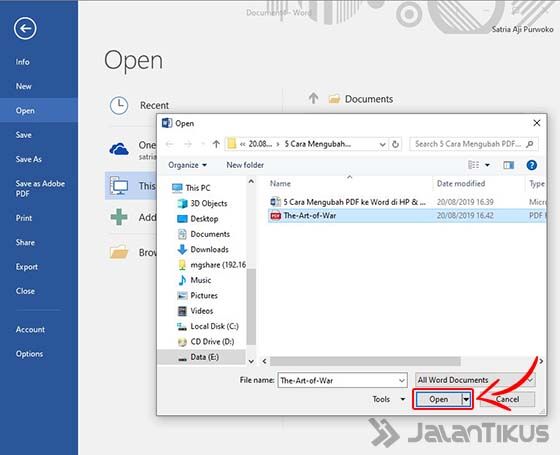
Tidak hanya PDF, banyak orang juga perlu cara convert JPG ke Word, terutama untuk mengubah hasil foto dokumen atau tangkapan layar menjadi teks yang dapat diedit. Proses ini biasanya memerlukan teknologi OCR yang canggih.
WPS Office menyediakan fitur OCR yang terintegrasi, sehingga Anda tidak perlu menginstal alat tambahan. Cukup unggah file JPG ke alat konversi, pilih format output Word, dan biarkan aplikasi mengenali teksnya.
Alternatif lain, Anda bisa menggunakan layanan online seperti iLovePDF yang juga mendukung konversi gambar ke Word. Namun, pastikan kualitas gambar cukup baik agar hasil OCR lebih akurat.
Cara Mengubah File WPS ke Word
Selain format modern, ada juga format lama seperti file WPS yang dibuat oleh Microsoft Works. Meskipun sudah jarang digunakan, Anda mungkin masih memiliki dokumen dengan format ini yang perlu diubah ke Word.
Cara paling mudah adalah menggunakan plugin Konverter Microsoft Works yang disediakan secara gratis oleh Microsoft. Setelah plugin diinstal, Anda bisa membuka file WPS langsung di Microsoft Word dan menyimpannya sebagai dokumen Word modern.
Metode lain adalah menggunakan WPS Office yang memiliki fitur simpan sebagai. Buka file WPS di WPS Writer, klik menu ‘Simpan Sebagai’, lalu pilih format .docx. Proses ini hanya membutuhkan beberapa klik saja.
Mengonversi file WPS ke Word sangat penting untuk memastikan dokumen lama Anda tetap kompatibel dengan perangkat lunak saat ini. Dengan begitu, Anda bisa mengedit, berbagi, dan berkolaborasi tanpa hambatan.
Tips Agar Hasil Konversi Tetap Rapi
Untuk mendapatkan hasil konversi yang maksimal, ada beberapa hal yang perlu diperhatikan sebelum memulai proses. Pertama, gunakan file PDF yang berbasis teks, bukan hasil pindaian, agar hasil konversi lebih presisi.
Kedua, jika Anda terpaksa mengonversi PDF hasil scan, pastikan menggunakan alat yang dilengkapi fitur OCR. Ketiga, selalu perbarui aplikasi yang Anda gunakan untuk mendapatkan performa dan perbaikan bug terbaru.
Kesimpulan
Mengubah berbagai format file menjadi Word kini bukan lagi pekerjaan yang sulit berkat banyaknya alat bantu yang tersedia. Anda bisa memilih antara layanan online seperti iLovePDF atau perangkat lunak lengkap seperti WPS Office sesuai kebutuhan.
Dengan memahami cara ubah file ke Word yang benar, pekerjaan Anda akan menjadi lebih efisien dan hasil dokumen tetap rapi. Selamat mencoba dan semoga panduan ini bermanfaat untuk aktivitas sehari-hari Anda.