Ternyata Begini Cara Ubah Dokumen Word ke PDF Tanpa Install Aplikasi Tambahan di Laptop
Mengubah dokumen Word menjadi PDF adalah kebutuhan umum bagi banyak orang, baik untuk keperluan pekerjaan, pendidikan, maupun administrasi. format PDF dipilih karena tampilannya yang konsisten di semua perangkat dan sulit diubah oleh orang lain.
Artikel ini akan membahas berbagai cara ubah dokumen word ke pdf, mulai dari metode offline menggunakan aplikasi bawaan hingga solusi online yang praktis. Anda akan menemukan langkah-langkah yang mudah diikuti, bahkan untuk pemula sekalipun.
Mengapa Perlu Mengubah Word ke PDF?
PDF adalah format yang ideal untuk berbagi dokumen karena mempertahankan tata letak, font, dan gambar secara presisi. Saat Anda mengirim file PDF, penerima akan melihat dokumen persis seperti yang Anda buat, tanpa risiko perubahan format.
Selain itu, file PDF lebih aman karena dapat dikunci dengan kata sandi atau dibatasi hak aksesnya. Ini sangat berguna untuk dokumen penting seperti surat resmi, laporan keuangan, atau materi presentasi.
Keunggulan Format PDF
- Tampilan konsisten di semua perangkat dan sistem operasi.
- Ukuran file yang relatif kecil namun tetap berkualitas baik.
- Mudah digabungkan dengan dokumen lain dalam satu file.
- Kompatibel dengan berbagai aplikasi pembaca PDF gratis.
Cara Mengubah Word ke PDF di Laptop dengan Microsoft Word
Metode paling sederhana adalah menggunakan fitur bawaan Microsoft Word yang tersedia di versi 2010, 2013, 2016, 2019, dan Microsoft 365. Anda tidak perlu menginstal software tambahan karena fitur ini sudah terintegrasi.
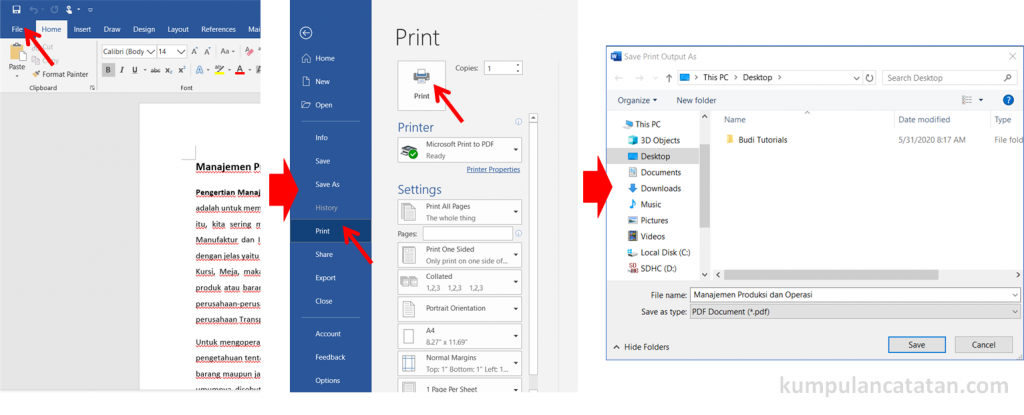
Langkah pertama, buka dokumen Word yang ingin diubah, lalu klik menu File dan pilih opsi Save As atau Simpan Sebagai. Selanjutnya, pada kolom tipe file, pilih PDF dari daftar format yang tersedia.
Setelah memilih PDF, Anda bisa mengatur opsi seperti kualitas file dan halaman yang ingin disertakan. Klik Simpan dan dokumen Word Anda akan berubah menjadi PDF dalam hitungan detik.
Menggunakan Fitur Export di Microsoft Word
Selain Save As, Microsoft Word juga menyediakan menu Export yang berfungsi khusus untuk membuat file PDF. Caranya, klik File lalu pilih Export, kemudian klik Create PDF/XPS Document.
Metode ini memberikan kontrol lebih terhadap hasil akhir, termasuk pengaturan ukuran kertas, margin, dan metadata dokumen. Fitur ini sangat berguna untuk dokumen dengan kebutuhan spesifik.
Cara Ubah PDF ke Word Secara Online
Jika Anda tidak memiliki Microsoft Word, ada banyak layanan online gratis yang bisa digunakan untuk mengubah PDF ke Word. Layanan seperti Smallpdf, iLovePDF, atau Adobe Acrobat Online menyediakan fitur konversi yang mudah diakses melalui browser.
Anda hanya perlu mengunggah file PDF, menunggu proses konversi, lalu mengunduh hasilnya dalam format DOCX. Layanan ini biasanya gratis untuk penggunaan dasar, namun ada batasan ukuran file dan jumlah konversi per hari.
Untuk keamanan, pastikan Anda menggunakan layanan yang memiliki reputasi baik dan tidak menyimpan file Anda secara permanen. Jika dokumen bersifat sensitif, sebaiknya gunakan metode offline.
Langkah Menggunakan Layanan Online
- Buka situs konversi online seperti iLovePDF atau Smallpdf.
- Pilih alat Konversi PDF ke Word.
- Unggah file PDF dari perangkat Anda.
- Tunggu proses konversi selesai, lalu unduh file DOCX.
Mengubah Word ke PDF di Perangkat Lain
Tidak hanya di laptop, Anda juga bisa mengubah dokumen word ke pdf menggunakan smartphone atau tablet. Aplikasi seperti Microsoft Office Mobile dan Google Docs menyediakan fitur ekspor PDF secara langsung.
Di Google Docs, Anda cukup membuka dokumen, lalu pilih File > Download > PDF Document. Sementara di aplikasi Office Mobile, Anda bisa menggunakan menu Share atau Export untuk menyimpan file sebagai PDF.
Dengan banyaknya pilihan tersebut, Anda tidak perlu khawatir jika sedang bepergian tanpa komputer. Semua perangkat modern kini mendukung konversi dokumen ke PDF dengan mudah.
Kesimpulan
Mengubah dokumen word ke pdf adalah proses yang sederhana dan dapat dilakukan melalui berbagai cara, baik offline maupun online. Pilih metode yang paling sesuai dengan perangkat dan kebutuhan Anda.
Dengan mengikuti panduan di atas, Anda dapat mengubah file word ke pdf dalam hitungan menit. Pastikan untuk selalu memeriksa hasil konversi agar sesuai dengan harapan, terutama jika dokumen berisi tabel atau gambar kompleks.