Terbukti Mudah! Cara Mengubah Nitro ke Word dalam Hitungan Detik Tanpa Ribet
Mengonversi dokumen Nitro PDF ke format Microsoft Word kini menjadi kebutuhan umum bagi banyak profesional. Pada tahun 2026, proses ini dapat dilakukan dengan cepat dan tanpa kehilangan tata letak. Artikel ini menyajikan langkah‑langkah terperinci serta tips tambahan untuk hasil optimal.
Langkah 1: Buka File Nitro PDF
Pertama, jalankan aplikasi Nitro dan buka file PDF yang ingin Anda ubah menjadi dokumen Word. Pastikan file tidak dilindungi kata sandi agar proses konversi tidak terhambat.
Jika file memiliki proteksi, gunakan fitur “Unlock” di Nitro sebelum melanjutkan ke tahap berikutnya.
Langkah 2: Pilih Opsi “Export to Word”
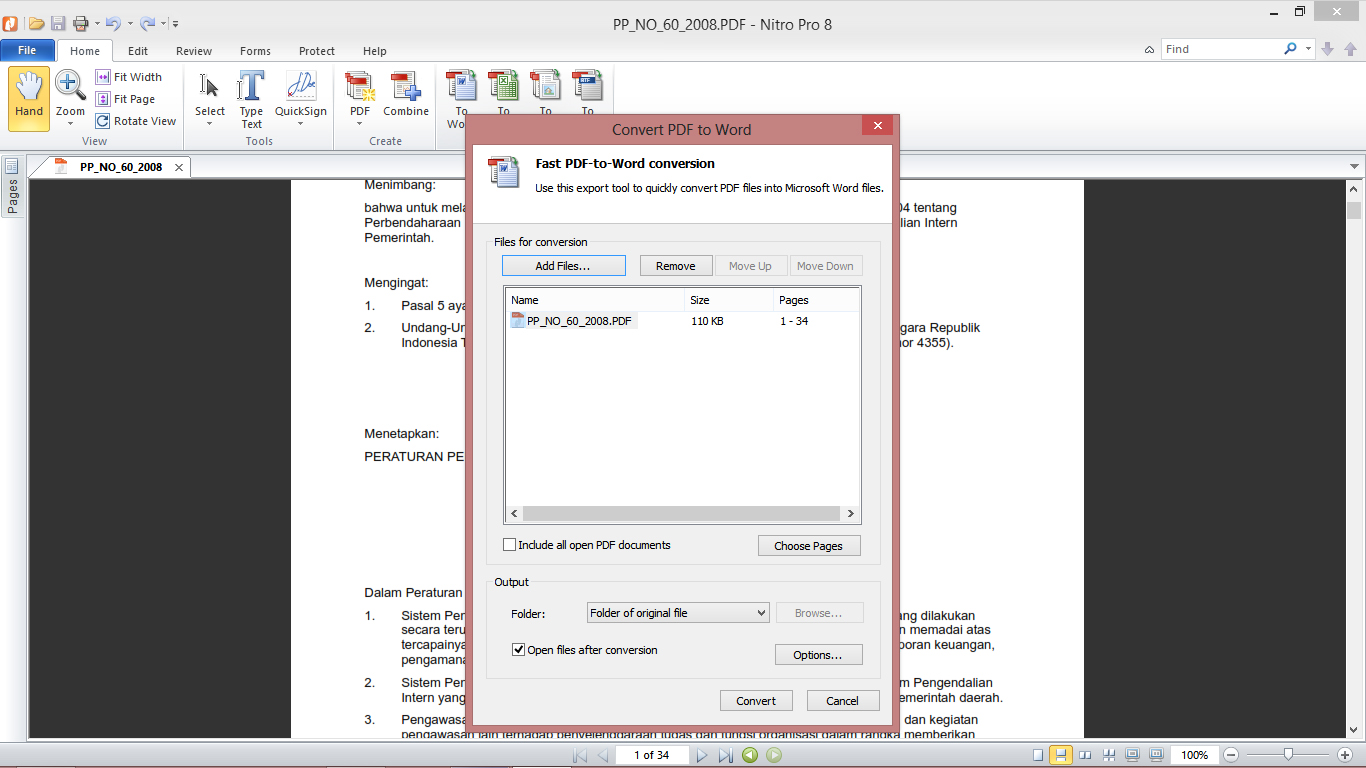
Setelah file terbuka, arahkan kursor ke menu “Convert” lalu klik “To Word”. Nitro akan menampilkan beberapa pilihan format Word, termasuk .docx dan .doc.
Pilih format .docx untuk kompatibilitas terbaik dengan versi Word terbaru.
Langkah 3: Sesuaikan Pengaturan Konversi
Pada jendela pengaturan, Anda dapat mengatur apakah gambar, tabel, atau header/footer ikut dipertahankan. Aktifkan opsi “Retain Layout” untuk menjaga struktur dokumen.
Jika dokumen mengandung banyak angka, pertimbangkan mengaktifkan opsi “Convert Numbers” agar angka tetap dapat diedit di Word.
Langkah 4: Proses Konversi dan Simpan
Tekan tombol “Convert” dan tunggu hingga Nitro menyelesaikan proses. Waktu konversi biasanya hanya beberapa detik untuk file berukuran standar.
Setelah selesai, pilih folder tujuan dan simpan file dengan nama yang mudah dikenali.
Langkah 5: Edit Hasil di Microsoft Word
Buka file .docx yang baru saja dibuat di Microsoft Word. Periksa kembali format paragraf, heading, dan nomor halaman.
Jika diperlukan, gunakan fitur “Find and Replace” untuk memperbaiki teks yang tidak terkonversi dengan sempurna.
Tips Meningkatkan Kualitas Dokumen Word
Gunakan fitur “PDF Ke Word” yang tersedia di Nitro untuk memastikan semua elemen grafis tetap terjaga. Setelah konversi, aktifkan “Track Changes” di Word untuk memudahkan revisi.
Jika dokumen mengandung tabel kompleks, manfaatkan “Convert Table to Text” hanya bila diperlukan, sehingga struktur data tetap konsisten.
Solusi untuk Masalah Umum
Beberapa PDF mengandung gambar beresolusi rendah; konversi gambar tersebut ke format “Jpg Ke PNG” terlebih dahulu dapat meningkatkan kejernihan pada dokumen Word.
Untuk dokumen yang memerlukan latar belakang seragam, gunakan teknik “Mengubah Background Foto Jadi Biru” sebelum mengonversi, sehingga hasil akhir lebih profesional.
Pemformatan Angka dan Pecahan
Jika dokumen berisi data numerik, Anda dapat menerapkan fungsi “Mengubah Pecahan Ke Desimal” di Word untuk memudahkan analisis selanjutnya.
Gunakan rumus Excel yang terintegrasi dengan Word bila Anda memerlukan konversi otomatis antara pecahan dan desimal.
Alternatif Konversi Selain Nitro
Beberapa pengguna lebih memilih aplikasi gratis seperti Smallpdf atau Adobe Acrobat Online untuk mengubah Nitro ke Word secara daring. Pilihan ini cocok bila Anda tidak memiliki lisensi Nitro.
Namun, pastikan layanan daring tersebut mendukung fitur keamanan yang memadai, terutama untuk dokumen sensitif.
Kesimpulan
Dengan mengikuti langkah‑langkah di atas, proses mengubah Nitro ke Word menjadi lebih sederhana dan menghasilkan dokumen yang siap pakai. Manfaatkan tips tambahan seperti konversi gambar dan pemformatan angka untuk meningkatkan kualitas akhir.