7 Langkah Praktis Mengubah Nama File Pada MS Word Tanpa Ribet Sebelum Deadline Tiba
Mengelola dokumen di Microsoft Word menjadi lebih efektif ketika setiap file memiliki nama yang jelas dan mudah diidentifikasi. Pada tahun 2026, fitur-fitur baru pada Word memberikan kemudahan dalam proses penggantian nama file. Artikel ini akan membahas cara mengubah nama file pada MS Word secara praktis.
Mengapa Mengubah Nama File Penting
Nama file yang deskriptif membantu tim menemukan dokumen yang dibutuhkan tanpa harus membuka satu per satu. Dengan penamaan yang terstruktur, risiko duplikasi atau kebingungan dapat diminimalisir. Oleh karena itu, memahami metode rename di Word menjadi keharusan bagi profesional.
Selain meningkatkan efisiensi, penamaan yang konsisten mendukung kebijakan keamanan data perusahaan. File yang mudah dikenali juga mempermudah proses backup dan arsip. Dengan demikian, perubahan nama file bukan sekadar estetika, melainkan bagian dari manajemen informasi.
Langkah-Langkah Dasar Mengubah Nama File di MS Word
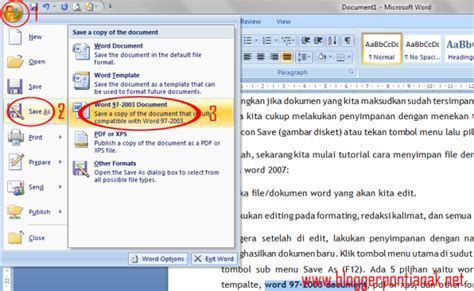
- Langkah pertama adalah menggunakan perintah ‘Save As’ yang tersedia di menu File. Pilih lokasi penyimpanan, kemudian ketik nama baru pada kotak dialog sebelum menekan tombol Simpan. Metode ini memastikan versi terbaru tersimpan dengan identitas yang diinginkan.
- Jika dokumen masih terbuka, Anda dapat mengubah nama melalui menu File > Info > Nama File. Klik pada nama yang muncul di bagian atas, ketik pengganti, lalu tekan Enter untuk menyimpan perubahan. Cara ini cepat dan tidak memerlukan penutupan dokumen.
- Shortcut keyboard F12 juga membuka dialog ‘Save As’ secara langsung, memberikan alternatif bagi pengguna yang terbiasa dengan kombinasi tombol. Setelah dialog muncul, masukkan nama baru dan konfirmasi penyimpanan. Penggunaan shortcut mengurangi waktu yang dihabiskan di menu.
- Setelah menutup dokumen, Anda bebas mengganti nama file langsung dari File Explorer Windows. Klik kanan pada file, pilih ‘Rename’, kemudian ketik nama yang sesuai. Pastikan ekstensi .docx tetap ada agar Word dapat mengenali formatnya.
Tips Tambahan untuk Manajemen Nama File yang Efisien
Gunakan pola penamaan yang mencakup tipe dokumen, versi, dan tanggal pembuatan, misalnya Laporan_Keuangan_V2_20260821.docx. Pola standar memudahkan pencarian otomatis menggunakan fitur pencarian Windows. Konsistensi ini juga mempermudah integrasi dengan sistem manajemen dokumen.
Menambahkan kode proyek atau inisial penulis di awal nama file dapat mempercepat identifikasi dalam kolaborasi tim. Contoh: PRJ123_Jane_NotaMeeting.docx memberikan konteks langsung tanpa membuka file. Praktik ini sangat berguna pada lingkungan kerja yang multitasking.
Selain itu, manfaatkan fitur ‘AutoSave’ yang terintegrasi dengan OneDrive untuk menyimpan versi terbaru secara otomatis. Ketika nama file diubah, OneDrive akan memperbarui tautan berbagi secara real time, memastikan kolaborator menerima update terkini.
Kesalahan Umum yang Harus Dihindari
Seringkali pengguna menambahkan spasi berlebih atau karakter khusus yang tidak didukung sistem operasi. Hal ini dapat menyebabkan error saat file dipindahkan ke server atau perangkat lain. Sebaiknya gunakan underscore atau dash sebagai pemisah antar kata.
Mengganti nama file saat dokumen masih aktif di Word dapat menghasilkan duplikat tak terduga atau kehilangan perubahan terbaru. Selalu pastikan semua edit selesai dan dokumen disimpan sebelum melakukan rename di luar aplikasi. Praktik ini menghindari konflik versi.
Kesimpulan
Dengan mengikuti langkah-langkah di atas, proses mengubah nama file pada MS Word menjadi lebih terstruktur dan aman. Penggunaan shortcut, pola penamaan konsisten, serta menghindari kesalahan umum akan meningkatkan produktivitas kerja.
Terlepas dari kompleksitas proyek, kemampuan mengelola nama file secara efektif tetap menjadi fondasi dokumentasi digital yang handal. Mulailah menerapkan tips ini pada dokumen Anda hari ini untuk hasil yang lebih terorganisir.