7 Rahasia Terbukti cara ubah file ms word ke jpg Sebelum Semua Tertinggal di 2026
Mengonversi dokumen Microsoft Word menjadi gambar JPG dapat mempermudah berbagi visual tanpa mengorbankan format. Artikel ini menjelaskan proses lengkap yang dapat Anda terapkan tahun 2026.
Langkah-langkah mengubah file ms word ke jpg
-
Pertama, buka file Word yang ingin diubah menggunakan aplikasi Microsoft Word terbaru. Pastikan semua elemen seperti tabel dan gambar tampil dengan jelas sebelum melanjutkan.
-
Kemudian, pilih menu “File” lalu klik “Simpan Sebagai”. Pada jendela penyimpanan, ubah tipe file menjadi PDF untuk langkah selanjutnya.
-
Setelah file tersimpan dalam format PDF, buka aplikasi pembaca PDF yang mendukung ekspor gambar. Adobe Acrobat Reader atau alternatif gratis dapat dipakai untuk proses ini.
-
Pilih opsi “Ekspor” atau “Simpan Sebagai Gambar” di dalam pembaca PDF. Pilih format JPG sebagai output dan tentukan resolusi yang diinginkan.
-
Jika aplikasi menyediakan pengaturan kualitas, sesuaikan agar gambar tidak kehilangan detail penting. Pilihan kualitas tinggi biasanya menghasilkan ukuran file lebih besar.
-
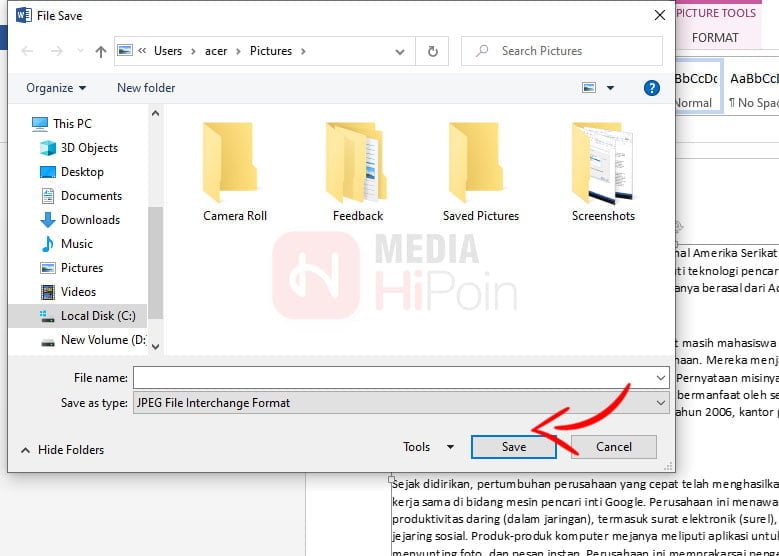
Tekan tombol “Simpan” dan tunggu proses konversi selesai. File JPG hasil konversi akan muncul di lokasi yang Anda tentukan sebelumnya.
Cara Menyimpan Dokumen Word Menjadi JPG JPEG atau Gambar – HiPoin com -
Terakhir, periksa hasil gambar untuk memastikan semua teks dan elemen visual terbaca dengan jelas. Jika ada bagian yang terpotong, ulangi langkah dengan resolusi yang lebih tinggi.
Tips Tambahan untuk Hasil JPG Berkualitas
Gunakan ukuran kertas standar seperti A4 saat menyimpan sebagai PDF agar proporsi gambar tetap konsisten. Mengubah orientasi halaman menjadi landscape dapat membantu jika dokumen lebar.
Pastikan warna latar belakang dokumen diatur putih bersih, karena warna gelap dapat memengaruhi kontras pada file JPG akhir.
Alat Gratis dan Berbayar yang Direkomendasikan
Berikut beberapa perangkat lunak yang dapat membantu konversi tanpa biaya tambahan. Pilihan ini cocok untuk pengguna dengan kebutuhan sesekali atau proyek kecil.
- LibreOffice Draw – mendukung ekspor langsung ke JPG dari dokumen terbuka.
- Smallpdf – layanan berbasis web dengan batas konversi harian gratis.
Jika Anda memerlukan fitur lanjutan seperti batch conversion atau kontrol warna presisi, pertimbangkan perangkat berbayar berikut.
- Adobe Acrobat Pro DC – menawarkan pengaturan resolusi tinggi dan otomatisasi skrip.
- Snagit – memungkinkan pengambilan screenshot dokumen dan penyimpanan langsung ke JPG.
Kesimpulan
mengubah file ms word ke jpg dapat dilakukan melalui serangkaian langkah sederhana, mulai dari penyimpanan ke PDF hingga ekspor gambar. Memilih alat yang tepat dan menyesuaikan kualitas akan menghasilkan gambar yang tajam dan siap dibagikan.
Dengan mengikuti panduan ini, Anda dapat mengoptimalkan proses konversi tanpa memerlukan keahlian teknis khusus, menjadikan dokumen Anda lebih fleksibel dalam berbagai platform.