Cara Ubah File MS Word ke JPG di MS 2010 dengan 3 Langkah Mudah Tanpa Aplikasi Tambahan
Mengubah dokumen Word menjadi gambar JPG sering dibutuhkan untuk keperluan presentasi, unggahan media sosial, atau sekadar berbagi tampilan halaman tanpa mengubah isi. Meski Microsoft Word 2010 tidak memiliki tombol langsung untuk menyimpan sebagai JPG, ada beberapa trik sederhana yang bisa Anda lakukan. Artikel ini akan memandu Anda langkah demi langkah untuk mengubah file Word menjadi gambar berkualitas tinggi.
Kenapa Perlu Mengubah Word ke JPG?
Format JPG sangat universal dan mudah dibuka di semua perangkat, termasuk ponsel lama atau browser kuno. Dengan mengubah dokumen menjadi gambar, Anda juga bisa mencegah orang lain mengedit teks secara sembarangan.
Selain itu, gambar JPG memiliki ukuran file yang lebih kecil dibandingkan dokumen asli, sehingga lebih praktis untuk dikirim melalui email atau aplikasi pesan. Jika Anda ingin mengubah JPG ke Word untuk kebutuhan pengeditan ulang, Anda bisa memanfaatkan fitur OCR di beberapa aplikasi gratis.
Keterbatasan Word 2010
Word 2010 tidak menyediakan opsi “Save as Picture” seperti versi modern. Oleh karena itu, Anda perlu menggunakan metode tidak langsung yang tetap efektif dan mudah diikuti.
Metode 1: Menggunakan Fitur Copy-Paste ke Paint
Cara pertama adalah dengan menyalin tampilan dokumen lalu menempelkannya di aplikasi Paint bawaan Windows. Metode ini sangat cocok untuk satu halaman dokumen yang ingin diubah menjadi satu gambar.
Langkah pertama, buka dokumen Anda di Word 2010 dan pastikan tampilannya sudah sesuai dengan yang diinginkan. Kemudian, tekan tombol Print Screen (PrtScn) di keyboard untuk menangkap seluruh layar, atau gunakan Snipping Tool untuk memilih area tertentu.
Setelah itu, buka aplikasi Paint dari menu Start, lalu tekan Ctrl+V untuk menempelkan tangkapan layar tersebut. Gunakan fitur Crop untuk memotong area di luar dokumen agar hasilnya lebih rapi.
Menyimpan Hasil sebagai JPG
Terakhir, klik menu File di Paint, pilih Save As, lalu pilih format JPEG. Beri nama file dan tentukan lokasi penyimpanan, maka gambar JPG dari dokumen Word Anda sudah jadi.
Metode ini juga bisa digunakan untuk menggabungkan beberapa halaman menjadi satu gambar dengan cara mengatur ulang hasil tangkapan layar di Paint. Namun, pastikan resolusi layar Anda cukup tinggi agar teks tetap terbaca jelas.
Metode 2: Simpan sebagai PDF Lalu Konversi ke JPG
Cara kedua yang lebih profesional adalah dengan menyimpan dokumen Word sebagai PDF terlebih dahulu. PDF adalah format perantara yang sangat baik karena mempertahankan tata letak asli dokumen.
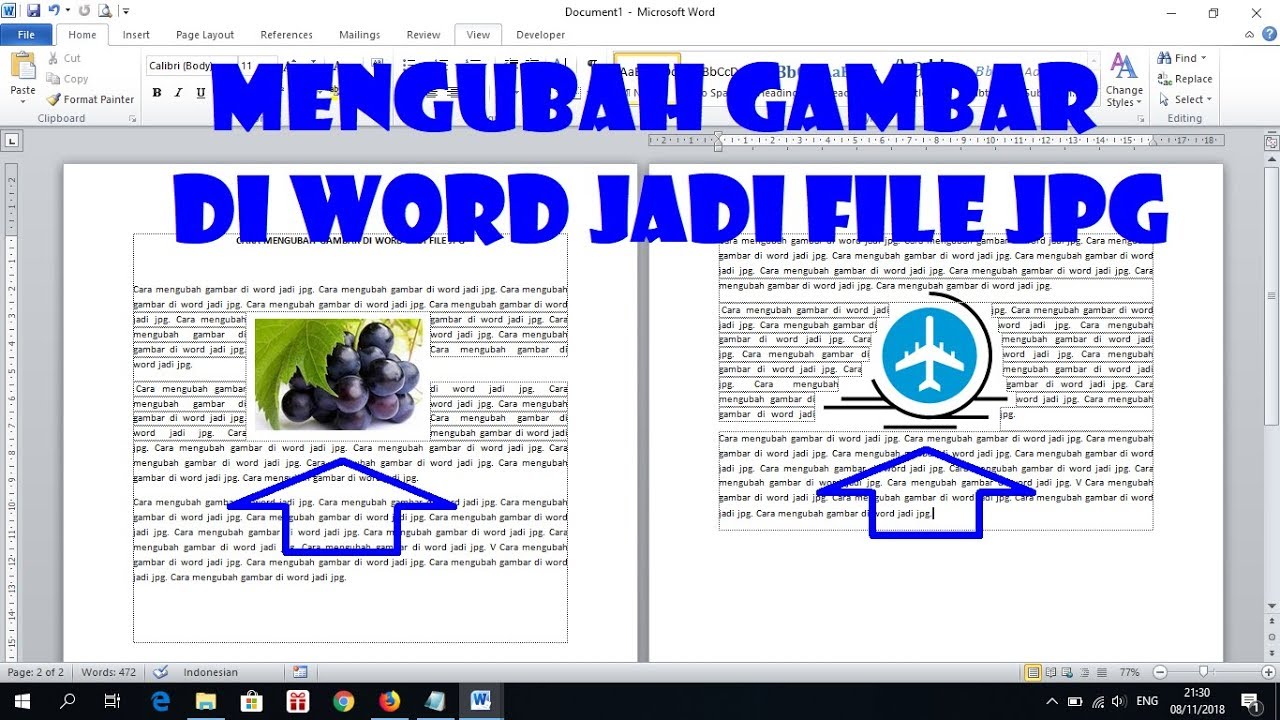
Di Word 2010, klik File, pilih Save As, lalu pada dropdown “Save as type”, pilih PDF. Setelah file PDF tersimpan, Anda bisa menggunakan aplikasi gratis seperti Smallpdf atau Adobe Express untuk mengubah PDF menjadi JPG secara online.
Jika Anda ingin mengubah PDF ke Word kembali untuk pengeditan, banyak alat online yang mendukung konversi dua arah. Namun, untuk sekadar menjadi gambar, cara ini sangat andal dan hasilnya tajam.
Konversi Online vs Offline
Konverter online sangat praktis karena tidak perlu instalasi, tetapi Anda harus berhati-hati dengan privasi dokumen. Untuk dokumen sensitif, sebaiknya gunakan aplikasi offline seperti Paint atau perangkat lunak konverter desktop.
Beberapa situs menawarkan fitur batch conversion sehingga Anda bisa mengubah banyak halaman PDF menjadi JPG sekaligus. Ini sangat membantu jika dokumen Word Anda memiliki puluhan halaman.
Metode 3: Menggunakan Add-in atau Software Pihak Ketiga
Jika Anda sering melakukan konversi word ke jpg, memasang add-in atau software khusus bisa menjadi solusi jangka panjang. Ada banyak alat gratis seperti LibreOffice yang mendukung ekspor langsung ke format gambar.
LibreOffice adalah alternatif open-source yang bisa membuka file Word dan menyimpannya sebagai PNG atau JPG tanpa banyak langkah. Anda juga bisa menggunakan alat seperti GIMP untuk mengonversi hasil tangkapan layar dengan kontrol kualitas yang lebih baik.
Tips Menjaga Kualitas Gambar
Saat menyimpan sebagai JPG, perhatikan pengaturan kualitas atau kompresi. Gunakan kualitas di atas 80% agar teks tidak terlihat pecah atau buram.
Hindari mengubah JPG ke Word berulang kali karena setiap konversi akan menurunkan kualitas gambar. Sebaiknya simpan file asli Word Anda sebagai arsip jika suatu saat perlu diedit lagi.
Kesimpulan
Mengubah file MS Word ke JPG di MS 2010 memang tidak bisa dilakukan dengan satu klik, tetapi ada beberapa metode yang mudah dipraktikkan. Anda bisa memilih antara menangkap layar dengan Paint, mengonversi lewat PDF, atau menggunakan software tambahan.
Pilih metode yang paling sesuai dengan kebutuhan Anda, baik untuk satu halaman maupun banyak halaman. Dengan mengikuti panduan di atas, Anda bisa menghasilkan gambar JPG berkualitas tinggi dari dokumen Word kesayangan Anda.