7 Rahasia Cepat Cara Ubah Data Word di Leptop ke PDF Sebelum Deadline 2026
Mengonversi dokumen Word menjadi PDF di laptop kini menjadi keahlian dasar bagi banyak profesional. Format PDF menawarkan kompatibilitas tinggi dan tampilan yang konsisten pada berbagai perangkat. Artikel ini memberikan panduan langkah demi langkah untuk mengubah data Word di leptop ke PDF secara efektif.
1. Siapkan Dokumen Word
Pastikan file Word yang akan dikonversi terbuka tanpa adanya pesan error atau korupsi. Periksa kembali margin, heading, dan tabel agar tampilan akhir tidak berubah setelah proses konversi. Simpan dokumen dengan nama yang jelas agar mudah ditemukan pada tahap selanjutnya.
Jika dokumen mengandung gambar atau grafik, pastikan resolusi cukup tinggi untuk menghindari blur pada PDF. Anda dapat meninjau preview di dalam Microsoft Word untuk memastikan semua elemen terlihat sebagaimana mestinya. Sebaiknya gunakan format .docx terbaru untuk hasil konversi yang optimal.
Lakukan backup pada file asli sebelum memulai proses konversi. Simpan salinan di folder terpisah atau di layanan cloud untuk mengantisipasi kesalahan tak terduga. Dengan begitu, Anda tetap memiliki versi yang dapat dipulihkan kapan saja.
Jika dokumen memiliki banyak revisi, pertimbangkan untuk menggabungkan semua perubahan ke dalam satu file final. Gunakan fitur “Track Changes” untuk meninjau perubahan sebelum menutup dokumen. Penyatuan revisi meminimalkan risiko kehilangan informasi penting pada PDF.
2. Pilih Metode Konversi
Berbagai cara tersedia untuk mengubah file Word menjadi PDF, mulai dari fitur bawaan hingga aplikasi pihak ketiga. Pilihan metode tergantung pada kebutuhan, seperti kecepatan, kontrol kualitas, atau biaya. Pertimbangkan apakah Anda memerlukan konversi batch atau hanya satu file.
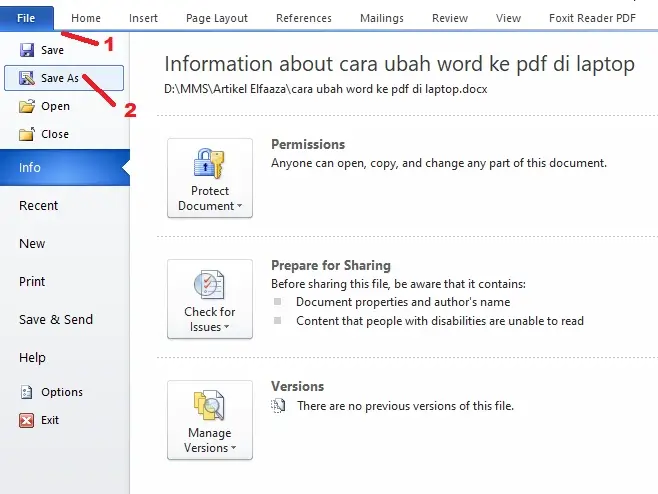
Metode pertama adalah menggunakan fungsi “Save As” yang telah terintegrasi dalam Microsoft Word. Fitur ini tidak memerlukan instalasi tambahan dan menghasilkan PDF dengan format yang hampir identik. Cukup pilih tipe file PDF pada menu penyimpanan.
Jika Anda tidak memiliki Microsoft Word, aplikasi gratis seperti LibreOffice atau WPS Office dapat menjadi alternatif. Kedua program ini mendukung ekspor ke PDF dengan kualitas yang memadai. Pastikan versi terbaru terinstal untuk kompatibilitas maksimal.
Untuk kebutuhan konversi massal, pertimbangkan software khusus seperti PDFCreator atau alat online yang mendukung batch upload. Software tersebut biasanya menyediakan opsi kompresi dan enkripsi tambahan. Pilih yang sesuai dengan kebijakan keamanan data organisasi Anda.
3. Menggunakan Microsoft Word
Buka dokumen Word yang ingin Anda ubah, kemudian klik menu “File” di pojok kiri atas. Pilih opsi “Save As” dan arahkan ke folder tujuan penyimpanan. Pada daftar dropdown “Save as type”, pilih “PDF (*.pdf)”.
Setelah memilih tipe PDF, klik tombol “Options” untuk menyesuaikan pengaturan lanjutan. Anda dapat menentukan apakah hanya halaman tertentu yang akan diekspor atau menambahkan tanda air. Sesuaikan opsi sesuai kebutuhan sebelum melanjutkan.
Tekan tombol “Save” dan tunggu proses konversi selesai. Waktu yang dibutuhkan biasanya singkat, tergantung pada ukuran dan kompleksitas dokumen. Setelah selesai, periksa file PDF yang dihasilkan untuk memastikan tidak ada elemen yang hilang.
Jika hasil PDF tidak memuaskan, ulangi proses dengan menyesuaikan opsi kompresi atau mematikan fitur “Fast Save”. Kadang-kadang mengubah resolusi gambar dalam dokumen sebelum konversi dapat meningkatkan kualitas akhir. Eksperimen dengan pengaturan hingga memperoleh output yang diinginkan.
4. Menggunakan Software Gratis
Unduh dan instal program gratis seperti PDFCreator, yang menyediakan printer virtual PDF. Setelah instalasi, buka dokumen Word dan pilih “Print” lalu pilih printer PDFCreator. Program ini akan mengubah perintah cetak menjadi file PDF.
Selama proses pencetakan, Anda dapat mengatur opsi seperti ukuran kertas, orientasi, dan kualitas gambar. Pilih folder penyimpanan dan beri nama file PDF sesuai keinginan. Setelah selesai, PDF siap untuk dibagikan atau diarsipkan.
Alternatif lain adalah menggunakan layanan web konversi, misalnya Smallpdf atau ILovePDF. Unggah file Word ke situs, pilih opsi konversi, dan unduh hasil PDF. Pastikan layanan tersebut memiliki kebijakan privasi yang jelas, terutama bila dokumen berisi data sensitif.
Beberapa aplikasi gratis juga menawarkan fitur penggabungan file PDF setelah konversi. Ini berguna bila Anda memiliki beberapa dokumen Word yang ingin digabung menjadi satu PDF. Gunakan fitur drag-and-drop untuk menyusun urutan halaman secara manual.
5. Periksa dan Optimalkan Hasil PDF
Setelah file PDF selesai dibuat, buka dengan pembaca PDF standar seperti Adobe Acrobat Reader. Telusuri setiap halaman untuk memastikan teks, gambar, dan tabel tampil sesuai harapan. Periksa pula hyperlink dan bookmark jika dokumen mengandung tautan internal.
Jika terdapat pergeseran format, gunakan alat edit PDF gratis untuk melakukan penyesuaian minor. Beberapa program memungkinkan Anda menambah atau menghapus halaman, serta mengubah urutan. Pastikan semua perubahan disimpan sebelum mendistribusikan file.
Untuk mengurangi ukuran file, terapkan kompresi gambar atau hapus metadata yang tidak diperlukan. Kompresi dapat dilakukan melalui fitur “Reduce File Size” pada banyak aplikasi PDF. Hasil akhir harus tetap terbaca dengan jelas pada perangkat apa pun.
Akhirnya, simpan versi final PDF di lokasi yang mudah diakses dan beri label yang konsisten. Dokumentasikan tanggal konversi serta perangkat lunak yang digunakan untuk referensi di masa mendatang. Dengan langkah-langkah ini, proses ubah data Word di leptop ke PDF menjadi lebih terstruktur dan dapat diulang dengan mudah.
Kesimpulan
Konversi dokumen Word ke PDF di laptop dapat dilakukan dengan berbagai metode, mulai dari fitur bawaan Microsoft Word hingga aplikasi gratis dan layanan online. Memilih metode yang tepat, menyiapkan dokumen secara cermat, serta memeriksa hasil akhir memastikan PDF yang profesional dan siap pakai. Ikuti panduan ini setiap kali Anda perlu mengubah data Word di leptop ke PDF untuk hasil yang konsisten dan berkualitas.