Terbukti Cara Mengubah Nama Halaman Word untuk 100 Ucapan Maulid Nabi yang Memukau
Mengubah nama halaman di Microsoft Word dapat meningkatkan keteraturan dan profesionalisme dokumen Anda. Fitur ini berguna baik untuk laporan bisnis, materi pendidikan, maupun kumpulan ucapan Maulid Nabi yang ingin Anda susun rapi. Berikut langkah demi langkah yang mudah diikuti oleh siapa saja.
Langkah-Langkah Mengubah Nama Halaman di Word
-
Masuk ke Tampilan Navigasi
Buka dokumen Word dan pilih tab “View” untuk menampilkan panel Navigasi di sisi kiri. Panel ini menampilkan struktur dokumen berdasarkan heading yang Anda gunakan. Dengan navigasi yang aktif, Anda dapat melihat semua halaman secara sekilas.
Jika panel tidak muncul, centang kotak “Navigation Pane” pada menu yang sama. Fitur ini membantu Anda menemukan bagian yang ingin dinamai ulang tanpa harus menggulir panjang.
-
Pilih Heading yang Ingin Dijadikan Nama Halaman
Gunakan heading (misalnya Heading 1) pada halaman yang akan diberi nama baru. Heading berfungsi sebagai label utama yang dapat diubah sesuai kebutuhan. Misalnya, Anda dapat menuliskan “Ucapan Maulid Nabi” sebagai heading untuk halaman khusus.
Pastikan heading tersebut berada pada baris pertama halaman untuk hasil yang konsisten. Word secara otomatis mengaitkan heading dengan entry di panel Navigasi.
-
Buka Dialog Header & Footer
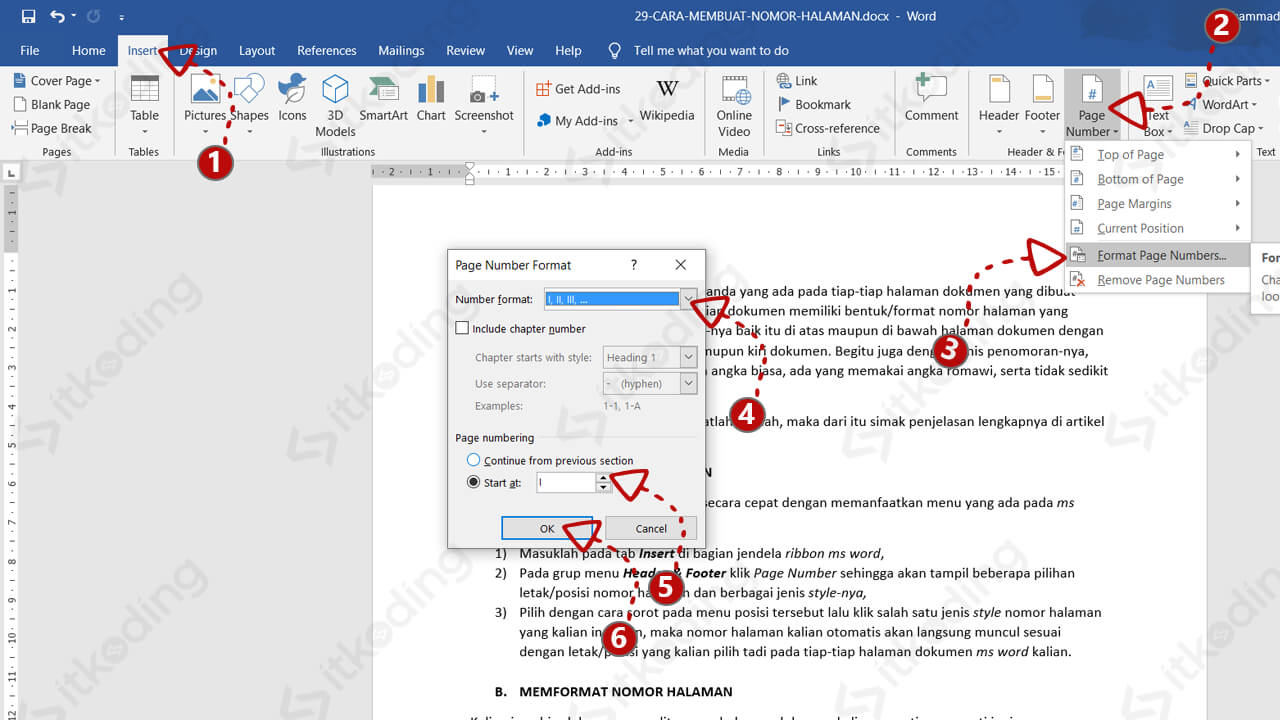
Klik dua kali area header atau footer pada halaman yang dipilih. Atau pilih tab “Insert” lalu klik “Header” atau “Footer” untuk membuka editor khusus. Di sini Anda dapat menambahkan teks yang akan muncul di setiap halaman.
Jika Anda ingin menampilkan nama halaman di bagian atas, pilih “Edit Header”. Untuk menaruhnya di bawah, pilih “Edit Footer”.
-
Masukkan Field Nama Halaman
Pilih menu “Insert” dalam mode header/footer, lalu klik “Quick Parts” dan pilih “Field”. Dari daftar field, pilih “StyleRef” dan pilih heading yang telah Anda buat, misalnya “Heading 1”. Field ini secara otomatis menampilkan teks heading pada setiap halaman.
Anda dapat menambahkan teks tambahan sebelum atau sesudah field, misalnya “Halaman: ” untuk memperjelas. Dengan cara ini, setiap perubahan pada heading akan langsung tercermin di header atau footer.
-
Sesuaikan Format Teks
Gunakan toolbar format untuk mengubah ukuran, warna, atau jenis font pada nama halaman. Pilihan tipografi yang konsisten memperkuat identitas visual dokumen. Hindari penggunaan warna yang terlalu mencolok agar tetap profesional.
Jika Anda menyiapkan dokumen untuk media sosial, Anda bisa menambahkan ikon atau simbol yang relevan, misalnya simbol bulan sabit untuk ucapan Maulid. Penyesuaian ini tetap dapat dilakukan dalam mode header/footer.
-
Aktifkan Section Break Jika Diperlukan
Untuk memberi nama berbeda pada beberapa bagian dokumen, sisipkan “Section Break” di antara mereka. Pilih “Layout” → “Breaks” → “Next Page” untuk memulai bagian baru. Setiap section dapat memiliki header/footer yang terpisah.
Setelah section break, ulangi proses memasukkan field StyleRef pada header/footer masing-masing. Dengan demikian, nama halaman akan berubah sesuai dengan heading di setiap section.
5 Cara Membuat Halaman di Microsoft Word dan Contohnya -
Periksa Hasil pada Tampilan Print Layout
Beralih ke tampilan “Print Layout” untuk melihat bagaimana nama halaman tampil pada halaman cetak. Pastikan tidak ada tumpang tindih dengan teks utama. Jika ada, sesuaikan margin atau posisi field.
Anda juga dapat menggunakan fitur “Print Preview” untuk memastikan semua halaman menampilkan nama yang tepat. Ini penting sebelum mencetak atau membagikan dokumen secara digital.
-
Simpan Sebagai Template untuk Penggunaan Berulang
Jika Anda sering membuat dokumen dengan struktur serupa, simpan file sebagai template (.dotx). Template akan menyimpan pengaturan header/footer beserta field nama halaman. Cukup buat dokumen baru dari template, lalu ubah heading sesuai kebutuhan.
Dengan template, proses mengubah nama halaman menjadi otomatis dan menghemat waktu. Anda dapat menambahkan contoh ucapan Maulid Nabi dalam template untuk keperluan komunitas.
-
Gunakan Shortcut Keyboard untuk Efisiensi
Tekan Alt + N, H untuk membuka cepat menu header, atau Alt + N, F untuk footer. Shortcut ini mempercepat proses editing tanpa harus mengakses mouse. Praktikkan kombinasi ini secara rutin untuk meningkatkan produktivitas.
Selain itu, gunakan Ctrl + Shift + N untuk menerapkan style heading secara cepat. Penggunaan shortcut mengurangi risiko kesalahan penempatan nama halaman.
-
Verifikasi Konsistensi di Seluruh Dokumen
Lakukan pengecekan akhir dengan menelusuri setiap halaman melalui panel Navigasi. Pastikan setiap nama halaman sesuai dengan heading yang dimaksud. Jika ada perbedaan, kembali ke header/footer dan perbaiki field yang salah.
Setelah semua terverifikasi, dokumen siap untuk dibagikan atau dicetak. Nama halaman yang jelas membantu pembaca menemukan bagian penting dengan mudah.
Tips Tambahan untuk Penamaan Halaman yang Efektif
Pilih kata kunci yang singkat namun deskriptif, misalnya “Pengantar”, “Kesimpulan”, atau “Ucapan Maulid”. Nama yang terlalu panjang dapat memotong tampilan di header atau footer.
Gunakan huruf kapital pada kata pertama untuk menambah kesan formal, namun hindari penggunaan semua huruf besar yang terkesan berteriak. Konsistensi gaya penulisan meningkatkan kejelasan dokumen.
Jika dokumen berbahasa ganda, pertimbangkan menambahkan kode bahasa, seperti “EN” atau “ID”, setelah nama halaman. Ini membantu pembaca multibahasa mengidentifikasi bagian yang relevan.
Kesimpulan
Dengan mengikuti langkah-langkah di atas, Anda dapat mengubah nama halaman Word secara mudah dan fleksibel sesuai kebutuhan. Penggunaan field StyleRef memastikan nama halaman selalu sinkron dengan heading yang Anda atur.
Terlepas dari jenis dokumen, mulai dari laporan bisnis hingga kumpulan ucapan Maulid Nabi, penamaan halaman yang tepat meningkatkan navigasi dan profesionalisme. Manfaatkan template dan shortcut untuk mempercepat proses di masa mendatang.