Rahasia Mengubah Nomor Urut Footer MS Word dalam 5 Langkah Cepat Sebelum Deadline 2026
Footer menjadi elemen penting dalam dokumen resmi karena menampilkan nomor urut halaman secara konsisten.
10 Langkah Mengubah Nomor Urut Footer di MS Word
-
Mulailah dengan membuka dokumen di Microsoft Word versi terbaru.
Klik ganda pada area footer untuk masuk ke mode pengeditan, sehingga kursor berada di dalam zona footer.
-
Pilih tab “Insert” pada pita menu untuk mengakses fitur penomoran.
Tekan “Page Number” lalu pilih posisi “Bottom of Page” sesuai kebutuhan tampilan.
-
Setelah nomor halaman muncul, aktifkan “Header & Footer Tools” yang muncul otomatis.
Di grup “Navigation”, gunakan tombol “Link to Previous” untuk memutuskan sambungan dengan footer sebelumnya bila diperlukan.
-
Jika dokumen memiliki halaman sampul, aktifkan opsi “Different First Page”.
Ini memungkinkan Anda menonaktifkan nomor urut pada halaman pertama tanpa memengaruhi halaman lainnya.
-
Gunakan “Page Number Format” untuk menentukan gaya penomoran, misalnya angka Romawi atau Arab.
Pilih “Start at” dan masukkan nilai awal yang diinginkan, misalnya 1 atau 5.
-
Untuk mengubah urutan menjadi terbalik, pilih “Numbering” lalu pilih “Reverse” pada opsi “Page Numbering”.
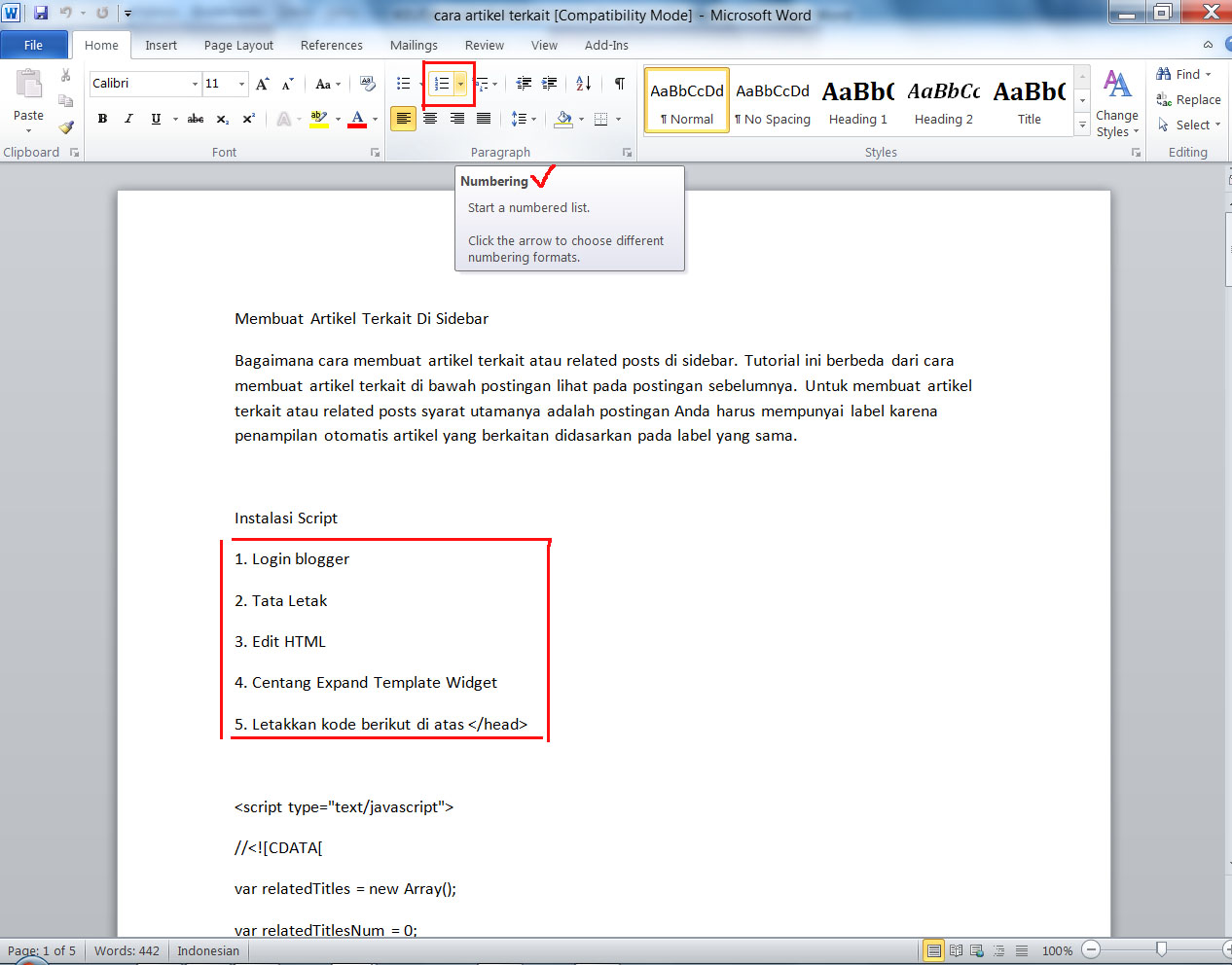
Membuat Nomor Urut Pada Artikel Menggunakan Menu Numbering – Belajar Fitur ini berguna pada dokumen yang memerlukan penomoran mundur, seperti laporan akhir tahun.
-
Jika Anda ingin menambahkan teks sebelum nomor, seperti “Halaman”, ketikkan teks tersebut di sebelah kiri nomor.
Gunakan format teks yang konsisten dengan gaya dokumen agar tampilan tetap profesional.
-
Untuk menyesuaikan jarak antara nomor dan tepi halaman, pilih nomor halaman dan seret margin pada ruler.
Pengaturan ini membantu menghindari tumpang tindih dengan elemen lain pada footer.
-
Setelah semua pengaturan selesai, keluar dari mode footer dengan mengklik “Close Header and Footer”.
Pastikan semua perubahan terlihat pada tampilan Print Layout sebelum menyimpan dokumen.
-
Terakhir, simpan dokumen dengan format terbaru (DOCX) untuk memastikan semua pengaturan footer tetap terjaga.
Lakukan pengecekan pada setiap halaman untuk memastikan nomor urut tampil sesuai harapan.
Tips Tambahan untuk Penomoran Footer
Gunakan “Section Break” bila dokumen memerlukan variasi penomoran antara bab atau bagian berbeda.
Setiap section dapat memiliki footer yang independen, sehingga memudahkan pengaturan nomor yang berbeda.
Kesimpulan
Mengubah nomor urut footer di MS Word tidak lagi rumit berkat fitur-fitur intuitif yang terus berkembang.
Dengan mengikuti langkah-langkah di atas, Anda dapat menyesuaikan penomoran halaman sesuai kebutuhan profesional pada tahun 2026.