assistant
Microsoft Word tetap menjadi pilihan utama untuk penulisan dokumen profesional pada tahun 2026. Kemampuan mengatur header dengan nomor urut yang dinamis meningkatkan konsistensi tampilan dokumen.
Mengapa Penomoran Header Penting
Penomoran otomatis pada header membantu pembaca melacak bagian dokumen secara efisien. Dengan struktur yang jelas, dokumen menjadi lebih mudah dipahami dan diindeks oleh sistem pencarian.
Selain manfaat visual, penomoran header juga mempermudah pembuatan daftar isi yang akurat. Fitur ini mengurangi risiko kesalahan manual saat mengedit atau menambah bab baru.
Daftar Kombinasi Tombol Utama
-
Tekan Alt + Shift + O untuk membuka dialog “Outline Numbering” dan mengubah pola nomor urut. Kombinasi ini memungkinkan penyesuaian cepat tanpa harus membuka menu lengkap.
-
Gunakan Ctrl + Alt + L untuk menambahkan atau menghapus penomoran pada paragraf header yang dipilih. Fitur ini cocok untuk menyesuaikan satu baris secara instan.
-
Tekan Ctrl + Shift + N untuk mengembalikan gaya heading ke default, termasuk penomoran standar. Kombinasi ini berguna saat format sebelumnya mengalami kerusakan.
-
Tekan Alt + N, kemudian pilih “Numbering” melalui shortcut “U” untuk mengakses menu penomoran khusus. Metode ini memberikan kontrol lebih pada tingkat detail penomoran.
-
Gunakan Ctrl + 1 untuk mengatur spasi baris tunggal pada header yang berisi nomor urut. Penyesuaian spasi meningkatkan keterbacaan judul yang panjang.
-
Tekan Alt + H, kemudian “N” untuk membuka panel “Multilevel List” secara langsung. Di sini pengguna dapat memilih skema penomoran hierarkis yang sesuai.
-
Tekan Ctrl + Alt + S untuk menyimpan gaya header yang sudah diatur dengan nomor urut. Penyimpanan gaya memudahkan penggunaan kembali pada dokumen lain.
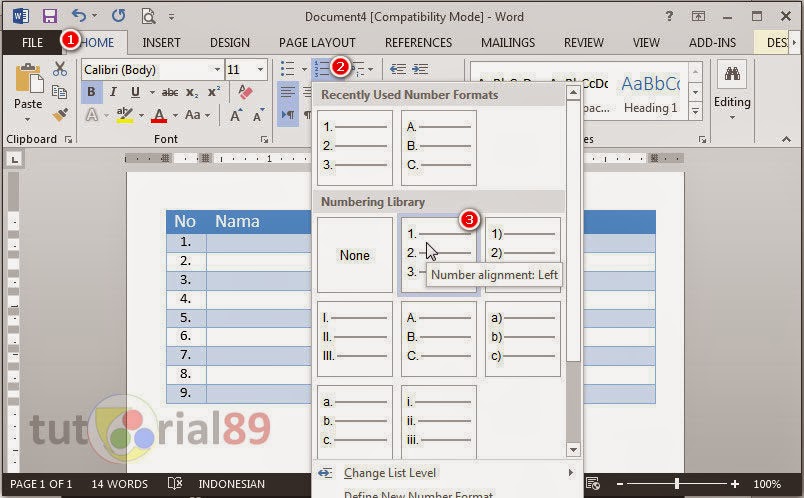
Cara Menciptakan Nomor Urut Otomatis Pada Tabel Word Video – belajar -
Gunakan Shift + F3 untuk mengubah huruf kapital pada nomor urut, misalnya menjadi huruf Romawi. Kombinasi ini menambah variasi estetika pada judul.
-
Tekan Alt + Shift + T untuk menampilkan atau menyembunyikan penomoran pada header secara sementara. Fitur ini membantu saat ingin meninjau dokumen tanpa gangguan visual.
-
Gunakan Ctrl + Alt + M untuk menambahkan komentar pada header yang berisi nomor urut, memudahkan kolaborasi tim. Komentar dapat berisi catatan tentang perubahan penomoran yang diperlukan.
Tips Praktis Menggunakan Kombinasi di Word 2026
Selalu aktifkan “Show keyboard shortcuts” pada opsi “Customize Ribbon” untuk melihat petunjuk kombinasi secara real time. Ini mengurangi kebingungan saat beralih antara versi Word yang berbeda.
Gunakan “Quick Access Toolbar” untuk menambahkan tombol “Multilevel List” sehingga kombinasi Alt + H, N dapat diakses dengan satu klik. Pendekatan ini mempercepat alur kerja pada dokumen yang kompleks.
Pastikan semua heading menggunakan style standar sebelum menerapkan kombinasi penomoran. Konsistensi style menghindari konflik nomor yang muncul secara tidak terduga.
Kesalahan Umum dan Cara Mengatasinya
Salah satu masalah paling umum adalah nomor urut yang terputus setelah menambahkan heading baru secara manual. Solusinya, gunakan kembali kombinasi Alt + Shift + O untuk mereset urutan secara otomatis.
Sering terjadi duplikasi nomor ketika menyalin heading antar dokumen tanpa menyesuaikan style. Menggunakan Ctrl + Alt + S untuk menyimpan dan menerapkan gaya yang konsisten dapat menghilangkan duplikasi.
Kesimpulan
Kombinasi tombol untuk mengubah nomor urut pada header MS Word memberikan kontrol penuh atas penomoran dokumen. Dengan menguasai shortcut ini, pengguna dapat meningkatkan produktivitas dan keakuratan format.
Penerapan tips dan penghindaran kesalahan umum memastikan dokumen tetap rapi dan mudah dinavigasi. Manfaatkan shortcut tersebut pada setiap proyek penulisan untuk hasil profesional.