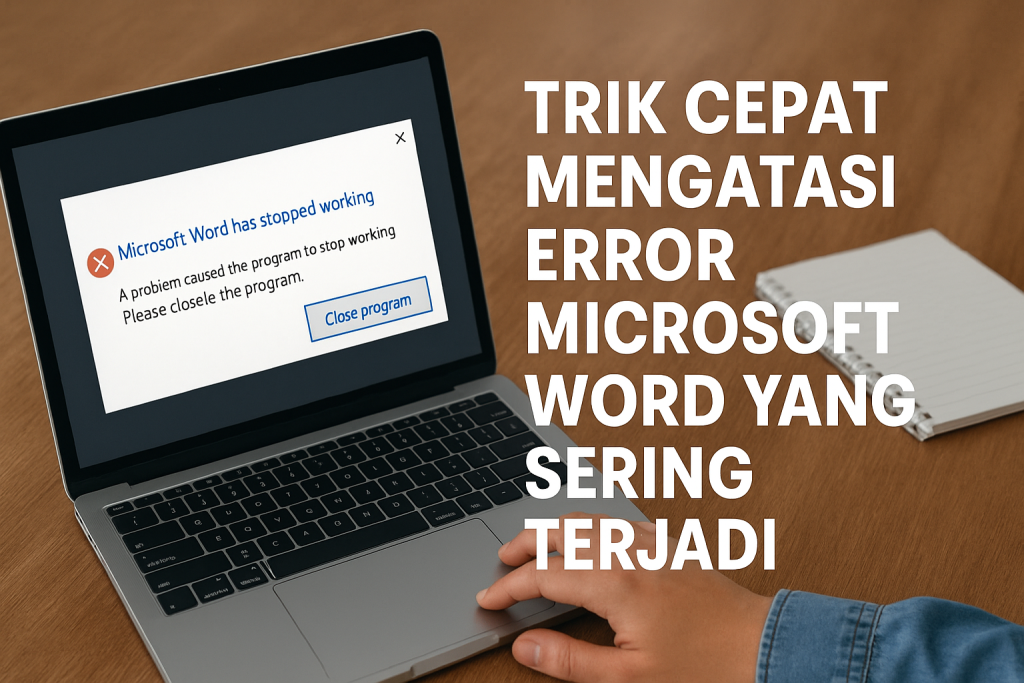
Ternyata Kenapa Tiba Tiba Word Berubah? 5 Rahasia Agar Dokumenmu Kembali Stabil
Seringkali pengguna Microsoft Word mengalami perubahan tampilan atau perilaku dokumen tanpa disadari. Hal ini dapat mengganggu produktivitas dan menimbulkan kebingungan. Artikel ini menguraikan faktor-faktor utama serta langkah mengatasinya.
Penyebab Teknis
Beberapa perubahan muncul karena kerusakan file internal yang tidak terlihat. Kerusakan ini biasanya terjadi setelah penyimpanan yang terganggu atau penutupan tiba‑tiba.
Penggunaan format file lama, seperti .doc pada versi terbaru, dapat memicu konversi otomatis yang mengubah layout. Proses konversi kadang menyesuaikan margin atau gaya teks secara tak terduga.
Bug pada update terbaru Word juga menjadi penyebab umum. Pembaruan yang belum optimal dapat menimbulkan konflik dengan add‑in atau fitur bawaan.
Pengaturan Pengguna
Pengaktifkan fitur AutoCorrect yang berlebihan dapat mengubah kata atau format secara otomatis. Pengaturan ini sering kali diaktifkan tanpa disadari oleh pengguna.
Template standar yang dipilih pada saat membuat dokumen baru memengaruhi gaya keseluruhan. Mengganti template secara tidak sengaja dapat membuat seluruh dokumen terlihat berbeda.
Pengaturan bahasa dan regional yang tidak konsisten menyebabkan perubahan format angka atau tanggal. Hal ini terutama muncul ketika dokumen dibuka di komputer dengan setelan berbeda.
Faktor Eksternal dan Kompatibilitas
Penggunaan add‑in pihak ketiga yang tidak kompatibel dengan versi Word terbaru dapat memodifikasi fungsi standar. Add‑in tersebut kadang menimpa style atau memaksa mode tampilan tertentu.
Berbagi dokumen melalui layanan cloud yang melakukan konversi otomatis dapat mengubah elemen visual. Proses sinkronisasi ini sering memodifikasi font atau spacing.
Perangkat keras dengan driver printer lama dapat mempengaruhi preview dokumen. Ketika driver tidak mengenali ukuran kertas, Word menyesuaikan halaman secara otomatis.
Solusi Praktis Mengatasi Perubahan
Langkah pertama adalah menonaktifkan semua add‑in dan memulai Word dalam mode safe mode. Mode ini membantu mengidentifikasi apakah masalah berasal dari ekstensi.
Mengembalikan pengaturan default melalui opsi “Reset” pada menu “Options” dapat menghilangkan konfigurasi yang menyebabkan perubahan. Pastikan untuk menyimpan preferensi penting terlebih dahulu.
Jika file tampak rusak, gunakan fitur “Open and Repair” saat membuka dokumen. Fitur ini mencoba memperbaiki struktur internal tanpa mengubah konten.
Melakukan update rutin ke versi terbaru yang telah dipatch dapat mencegah bug yang diketahui. Selalu periksa catatan rilis untuk memastikan perbaikan terkait masalah tampilan.
Menetapkan template standar yang disimpan secara lokal dan mengunci hak akses dapat menghindari perubahan tidak sengaja. Pastikan semua rekan kerja menggunakan template yang sama.
Kesimpulan
Perubahan tiba‑tiba pada Microsoft Word biasanya dipicu oleh kombinasi faktor teknis, pengaturan pengguna, dan elemen eksternal. Dengan memahami penyebab dan menerapkan solusi yang tepat, Anda dapat menjaga konsistensi dokumen.
Selalu perbarui perangkat lunak, kelola add‑in dengan bijak, dan gunakan template yang terstandarisasi untuk meminimalkan gangguan di masa depan.