Rahasia Komninasi Tombol Ubah Ukuran Huruf di Word yang Bikin Dokumen Lebih Menarik
Microsoft Word tetap menjadi standar utama untuk penulisan dokumen profesional pada tahun 2026. Menguasai kombinasi tombol untuk mengubah ukuran huruf dapat mempercepat alur kerja Anda secara signifikan.
1. Menggunakan Ctrl + Shift + > untuk memperbesar ukuran huruf
Kombinasi ini meningkatkan ukuran font satu tingkat secara otomatis pada teks yang dipilih. Tekan secara berulang untuk menaikkan ukuran hingga mencapai tampilan yang diinginkan.
Catatan penting
Pastikan kursor berada di dalam paragraf atau teks yang ingin diubah sebelum menekan tombol. Kombinasi ini tidak berfungsi pada teks yang berada dalam tabel yang terkunci.
Jika ukuran font tidak berubah, periksa apakah mode Caps Lock aktif karena hal tersebut dapat memengaruhi respons tombol.
2. Menggunakan Ctrl + Shift + < untuk memperkecil ukuran huruf
Shortcut ini menurunkan ukuran font satu tingkat pada teks yang dipilih. Seperti kebalikan dari kombinasi memperbesar, Anda dapat menekan berulang kali untuk menurunkan lebih jauh.
Tips efisiensi
Gunakan kombinasi ini saat menyesuaikan dokumen yang memiliki banyak judul dan subjudul. Dengan menurunkan ukuran secara cepat, Anda dapat mempertahankan konsistensi visual.
Perhatikan bahwa ukuran minimum yang dapat dicapai tergantung pada pengaturan default Word pada komputer Anda.
3. Kombinasi Ctrl + = (tanda sama dengan) untuk menambah satu poin ukuran
Tekan Ctrl bersamaan dengan tanda sama dengan untuk menambah satu poin ukuran font. Kombinasi ini cocok untuk penyesuaian halus pada teks yang sudah hampir sesuai.
Penggunaan dalam dokumen panjang
Saat bekerja dengan dokumen akademik, penambahan satu poin dapat meningkatkan keterbacaan tanpa mengubah keseluruhan layout. Terapkan pada bagian kutipan atau catatan kaki.
Jangan lupa untuk menyimpan perubahan secara berkala, karena penyesuaian ukuran font berulang dapat memengaruhi format halaman.
4. Kombinasi Ctrl + – (tanda minus) untuk mengurangi satu poin ukuran
Tekan Ctrl bersama tanda minus untuk mengurangi ukuran font satu poin. Kombinasi ini berguna saat Anda perlu menyesuaikan teks yang terlalu besar.
Strategi pengurangan ukuran
Gunakan pada tabel atau diagram yang memerlukan ruang lebih banyak. Mengurangi satu poin dapat membantu menampilkan lebih banyak data dalam satu halaman.
Jika teks menjadi terlalu kecil, gunakan kombinasi memperbesar kembali untuk menemukan ukuran optimal.
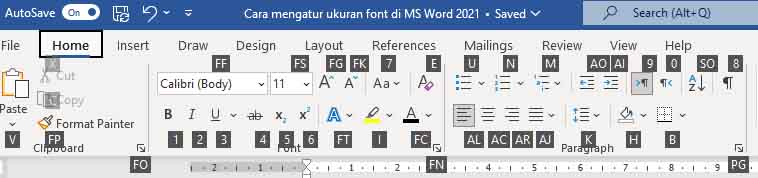
5. Menggunakan Alt + H, FS untuk membuka dialog ukuran font secara cepat
Tekan Alt, lalu H, kemudian FS untuk membuka jendela pengaturan ukuran font. Dari sana, Anda dapat memilih ukuran spesifik secara manual.
Kelebihan dialog ukuran font
Dialog ini memungkinkan pemilihan ukuran non-standar, seperti 13,5 pt, yang tidak tersedia pada shortcut standar. Cocok untuk desain dokumen yang memerlukan presisi tinggi.
Setelah memilih ukuran, klik OK atau tekan Enter untuk menerapkan perubahan pada teks yang dipilih.
Kesimpulan
Menguasai kombinasi tombol ubah ukuran huruf di Word memberikan kontrol lebih besar atas tampilan dokumen. Dengan menerapkan shortcut yang tepat, Anda dapat menghemat waktu dan meningkatkan konsistensi visual.
Jangan ragu bereksperimen dengan masing-masing kombinasi untuk menemukan alur kerja yang paling sesuai dengan kebutuhan Anda di tahun 2026.