3 Cara Ubah Dokumen JPG ke Word dengan Mudah Tanpa Ribet di Tahun 2026
Mengubah dokumen JPG ke Word sering menjadi kebutuhan mendesak, terutama saat Anda menerima file gambar berisi teks penting. Proses ini tidak bisa dilakukan secara langsung karena Word adalah pengolah kata, bukan editor gambar. Namun, ada beberapa metode efektif yang bisa Anda gunakan untuk menyelesaikan tugas ini dengan hasil maksimal.
Mengapa Tidak Bisa Langsung mengedit teks di Gambar?
Microsoft Word memperlakukan setiap gambar sebagai satu objek datar, seperti foto atau tangkapan layar. Word tidak memiliki kemampuan untuk membaca atau mengedit piksel di dalam gambar tersebut.
Akibatnya, Anda tidak bisa mengeklik teks pada gambar dan langsung mengetik ulang. Untuk mengubah teks, Anda perlu menutupi teks lama dengan elemen baru atau menggunakan alat konversi khusus.
Metode 1: Menggunakan Fitur Bawaan Word Secara Manual
Metode manual ini membutuhkan kesabaran, tetapi bisa dilakukan sepenuhnya di dalam Word tanpa aplikasi tambahan. Langkah pertama adalah menyisipkan gambar dan mengatur text wrapping menjadi Behind Text agar mudah dipindahkan.
Langkah Menutupi Teks Lama
Buat bentuk persegi panjang dari menu Insert dan letakkan di atas teks yang ingin diubah. Gunakan alat Eyedropper untuk mencocokkan warna bentuk dengan latar belakang gambar.
Setelah itu, hapus garis tepi bentuk dengan memilih No Outline. Langkah ini penting agar bentuk menyatu sempurna dengan latar belakang, terutama jika warnanya solid.
Menambahkan Teks Baru
Sisipkan kotak teks baru di atas bentuk penutup dan ketik teks pengganti. Atur font, ukuran, dan warna agar sesuai dengan teks asli pada gambar.
Agar kotak teks tidak terlihat, atur Shape Fill dan Shape Outline menjadi No Fill dan No Outline. Terakhir, kelompokkan semua elemen agar tidak bergeser saat dokumen dipindahkan.
Metode 2: Manfaatkan Alat OCR Online
OCR atau Optical Character Recognition adalah teknologi yang mampu mengenali teks dalam gambar dan mengubahnya menjadi teks yang bisa diedit. Banyak situs web menyediakan layanan ini secara gratis.
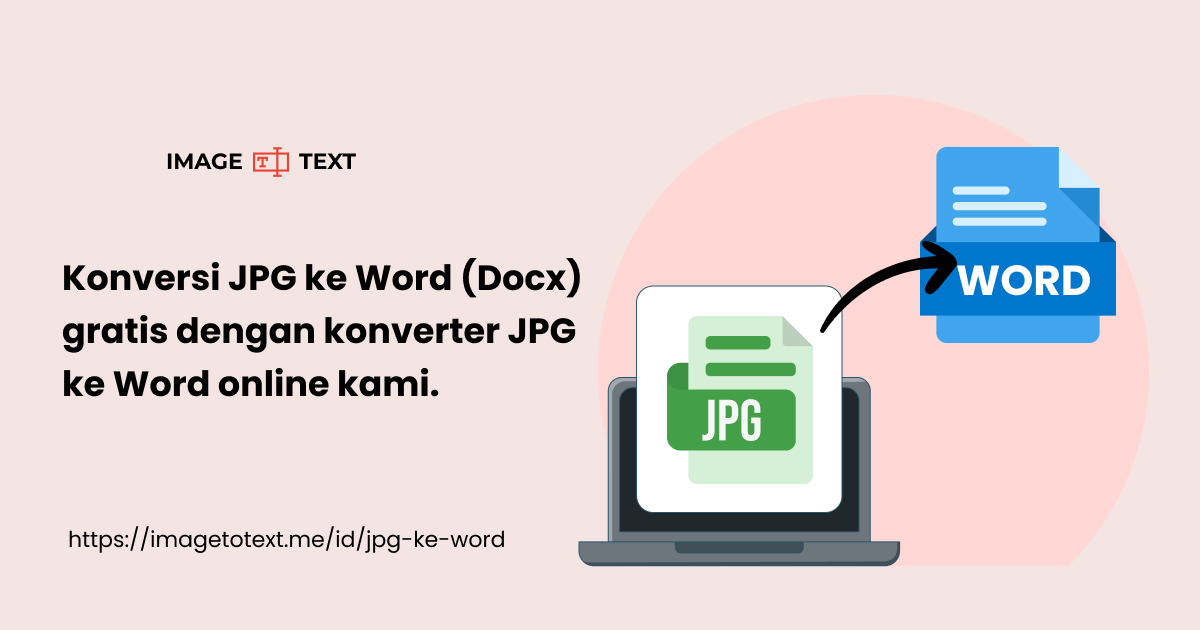
Anda cukup mengunggah file JPG, dan alat OCR akan memprosesnya dalam hitungan detik. Hasilnya bisa langsung diunduh sebagai dokumen Word.
Metode 3: Gunakan Google Docs sebagai Jembatan
Google Docs memiliki fitur OCR bawaan yang cukup andal untuk mengubah gambar menjadi teks. Unggah gambar ke Google Drive, lalu buka dengan Google Docs.
Secara otomatis, teks dalam gambar akan diekstrak dan ditampilkan di bawah gambar tersebut. Anda bisa menyalin teks dan menempelkannya ke dokumen Word baru.
Metode 4: Aplikasi Konversi Desktop Khusus
Beberapa aplikasi desktop seperti Adobe Acrobat atau ABBYY FineReader menawarkan konversi gambar ke Word dengan akurasi tinggi. Aplikasi ini cocok untuk dokumen dengan format kompleks atau banyak halaman.
Meskipun berbayar, hasilnya sering kali lebih rapi dibandingkan metode gratis. Anda bisa mempertimbangkannya untuk kebutuhan profesional.
Metode 5: Alternatif AI untuk Hasil Mulus
Alat berbasis AI seperti ReWords.AI dapat mengedit teks pada gambar tanpa meninggalkan bekas. AI akan mendeteksi teks, menghapusnya, dan merekonstruksi latar belakang secara otomatis.
Metode ini sangat cocok untuk gambar dengan latar belakang gradasi atau pola rumit. Anda hanya perlu mengunggah gambar, klik teks yang ingin diubah, dan ketik penggantinya.
Kesimpulan
Memilih cara ubah dokumen JPG ke Word tergantung pada kebutuhan dan tingkat kerumitan gambar. Untuk gambar sederhana, metode manual di Word atau Google Docs sudah cukup memadai.
Namun, jika Anda berurusan dengan dokumen kompleks atau ingin hasil instan, alat AI atau OCR online adalah pilihan terbaik. Pastikan Anda selalu menyimpan cadangan file asli sebelum melakukan pengeditan.