5 Cara Mudah Mengubah File ASD ke Word Tanpa Ribet, Wajib Tahu Sebelum File Hilang
file asd adalah file penyimpanan otomatis yang dibuat oleh Microsoft Word saat Anda bekerja. File ini sangat berguna ketika dokumen Anda tiba-tiba tertutup tanpa sempat disimpan. Namun, banyak pengguna yang bingung cara mengubah file ASD ke Word agar bisa dibuka dan diedit kembali.
Apa Itu File ASD dan Fungsinya
File ASD merupakan singkatan dari AutoSave Document, yang secara otomatis menyimpan perubahan pada dokumen Word setiap beberapa menit. Fitur ini telah ada sejak Microsoft Word 1995 hingga versi terbaru saat ini.
Fungsi utama file ASD adalah sebagai cadangan saat terjadi gangguan seperti listrik padam atau Word crash. Dengan file ini, Anda bisa mengembalikan pekerjaan yang belum sempat disimpan secara manual.
Perlu diketahui bahwa file ASD tidak bisa langsung dibuka seperti dokumen Word biasa. Anda harus melalui proses tertentu untuk mengubahnya menjadi format DOC atau DOCX.
Lokasi Penyimpanan File ASD di Komputer
File ASD biasanya tersimpan di folder khusus yang ditentukan oleh sistem operasi Windows. Untuk Windows Vista, 7, 10, dan 11, lokasinya ada di C:Users[nama pengguna]AppDataRoamingMicrosoftWord.
Jika Anda menggunakan Windows XP, folder penyimpanan berada di C:Documents and Settings[nama pengguna]Application DataMicrosoftWord. Anda juga bisa mencari file ASD dengan mengetikkan ekstensi .asd di kotak pencarian.
Mengetahui lokasi ini penting agar Anda tidak perlu repot mencari saat ingin mengubah pecahan biasa ke desimal atau file lainnya. Namun, fokus kita kali ini adalah pada file ASD.
Langkah-Langkah Mengubah File ASD ke Word
Metode 1: Menggunakan Fitur Bawaan Microsoft Word
Langkah pertama adalah membuka Microsoft Word dan klik menu File. Kemudian pilih Open dan klik Recent untuk melihat dokumen terbaru.
Gulir ke bawah layar hingga menemukan tombol Recover Unsaved Documents. Klik tombol tersebut untuk membuka folder penyimpanan sementara.
Folder yang muncul biasanya berada di C:Users%username%AppDataLocalMicrosoftOfficeUnsavedFiles. Cari file ASD yang ingin Anda ubah, lalu klik Open.
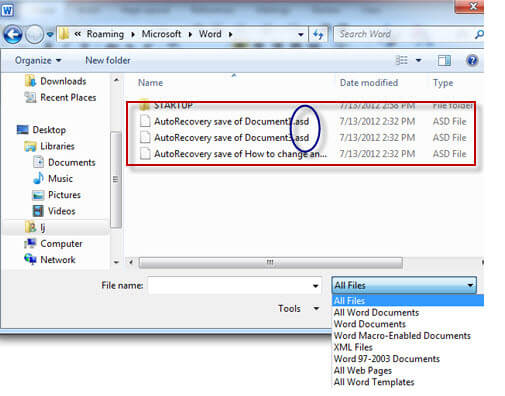
Setelah file terbuka, segera salin seluruh isinya dan tempelkan ke dokumen Word baru. Simpan dokumen tersebut dalam format DOC atau DOCX agar bisa digunakan kembali.
Metode 2: Memulihkan File ASD yang Hilang
Jika file ASD tidak ditemukan di folder tersebut, Anda mungkin perlu menggunakan software pemulihan data. Salah satu alat yang bisa membantu adalah iBeesoft Data Recovery.
Software ini mampu memulihkan lebih dari 200 jenis file, termasuk ASD yang terhapus akibat kesalahan atau kerusakan sistem. Pastikan Anda menginstalnya di drive yang berbeda dari lokasi file asli untuk mencegah penimpaan data.
Jalankan program, pilih drive tempat file ASD sebelumnya berada, lalu klik Scan. Setelah proses selesai, ketik .asd di kolom filter untuk menemukan file yang diinginkan, lalu klik Recover.
Tips Tambahan untuk Menghindari Kehilangan Data
Selalu aktifkan fitur AutoSave di Microsoft Word agar setiap perubahan tersimpan secara otomatis. Anda juga bisa mengatur interval penyimpanan menjadi lebih pendek, misalnya setiap 1 menit.
Mengubah background foto jadi biru atau mengubah jpg ke PNG mungkin mudah dilakukan dengan aplikasi lain. Namun, untuk dokumen penting, kebiasaan menyimpan manual tetap diperlukan sebagai langkah antisipasi.
Jika Anda sering bekerja dengan file PDF, Anda juga bisa mempelajari cara mengubah PDF ke Word untuk memperluas kemampuan pengeditan dokumen.
Kesimpulan
Mengubah file ASD ke Word sebenarnya tidak sulit jika Anda tahu langkah yang tepat. Gunakan fitur Recover Unsaved Documents di Microsoft Word sebagai solusi utama.
Jika file ASD hilang, manfaatkan software pemulihan data seperti iBeesoft untuk mengembalikannya. Dengan pemahaman ini, Anda tidak perlu panik lagi saat dokumen Word tiba-tiba tertutup tanpa sempat disimpan.