7 Cara Mewarnai Kotak di Word Ternyata Semudah Ini, Wajib Tahun 2026
mewarnai kotak di Word adalah salah satu trik dasar yang sangat berguna untuk mempercantik dokumen. Baik untuk membuat tabel berwarna, menonjolkan informasi penting, atau sekadar membuat desain sederhana, fitur ini bisa Anda kuasai dengan cepat. Artikel ini akan membahas tujuh cara praktis untuk mewarnai kotak, mulai dari tabel hingga bentuk bebas, yang bisa langsung Anda praktikkan di tahun 2026.
1. Mewarnai Kotak Tabel dengan border dan shading
Cara mewarnai tabel di Word yang paling umum adalah dengan menggunakan fitur Shading. Fitur ini memungkinkan Anda mengisi latar belakang sel tabel dengan warna solid atau gradasi.
Pertama, blok sel atau seluruh tabel yang ingin diwarnai. Setelah itu, klik kanan pada area yang diblok dan pilih menu Borders and Shading dari daftar opsi yang muncul.
Di jendela yang terbuka, pilih tab Shading. Anda bisa memilih warna dari palet yang tersedia atau membuat warna kustom sesuai keinginan. Klik OK untuk menerapkannya.
1.1. Menggunakan Warna Isi dari Menu Table Design
Alternatif lain yang lebih cepat adalah dengan menggunakan menu Table Design yang muncul saat Anda mengklik tabel. Di grup Table Styles, Anda akan menemukan tombol Shading.
Klik tombol Shading dan pilih warna yang diinginkan. Cara ini sangat praktis untuk mewarnai satu sel atau beberapa sel sekaligus tanpa perlu membuka jendela tambahan.
2. Mewarnai Kotak Bentuk (Shape) dengan Fill
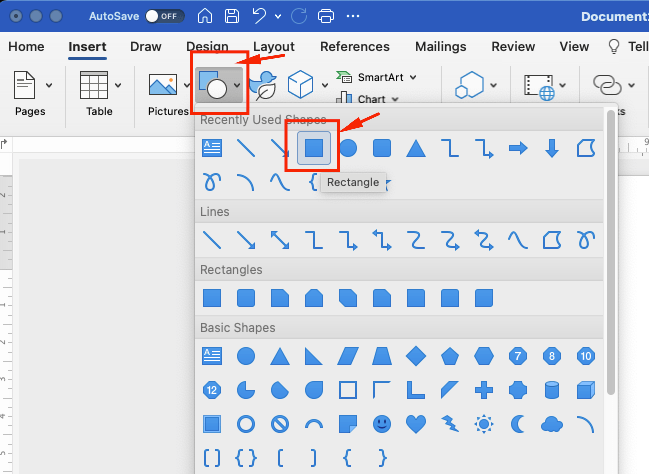
Cara membuat kotak di Word seringkali dilakukan dengan menyisipkan bentuk Shape. Setelah kotak terbentuk, Anda bisa mewarnainya dengan mudah.
Klik pada kotak shape yang sudah dibuat untuk mengaktifkan menu Shape Format. Di menu ini, cari tombol Shape Fill yang biasanya berada di grup Shape Styles.
Klik Shape Fill dan pilih warna solid, gradasi, tekstur, atau bahkan gambar sebagai isian kotak. Anda juga bisa mengatur transparansi warna agar kotak terlihat lebih elegan.
3. Mewarnai Kotak dengan Menggunakan Text Box
Cara menambah kotak di Word juga bisa dilakukan dengan menyisipkan Text Box. Kotak ini berguna untuk menulis teks di dalam area berwarna.
Setelah Text Box disisipkan, klik pada bingkainya. Kemudian, gunakan menu Shape Fill seperti pada shape biasa untuk memberi warna latar belakang.
Anda bisa mengatur warna teks di dalam kotak agar kontras dengan latar belakang. Ini sangat membantu untuk membuat kutipan atau catatan penting dalam dokumen.
4. Mewarnai Kotak dengan Efek Gradasi dan Bayangan
Cara mewarnai halaman Word atau elemen di dalamnya bisa diperkaya dengan efek gradasi. Gradasi memberikan transisi warna yang halus dan terlihat profesional.

Pilih kotak yang ingin diwarnai, lalu buka menu Shape Fill dan pilih Gradient. Anda bisa memilih variasi gradasi yang sudah tersedia atau membuat gradasi kustom dengan beberapa warna.
Tambahkan efek bayangan melalui menu Shape Effects untuk memberikan dimensi pada kotak. Kombinasi gradasi dan bayangan membuat kotak terlihat seperti melayang di atas halaman.
5. Mewarnai Kotak dengan Menggunakan Fitur Page Borders
Meskipun biasanya digunakan untuk bingkai halaman, fitur Page Borders juga bisa digunakan untuk mewarnai area tertentu. Caranya dengan membuat bingkai khusus di sekitar paragraf atau teks.
Blok paragraf yang ingin diberi kotak berwarna, lalu buka menu Design dan pilih Page Borders. Di jendela Borders and Shading, pilih tab Borders.
Atur pengaturan menjadi Box, pilih gaya garis, dan tentukan warna pada bagian Color. Klik OK untuk menerapkan kotak berwarna di sekitar teks.
6. Mewarnai Kotak dengan Menggunakan SmartArt
SmartArt adalah fitur untuk membuat diagram dan grafik yang terdiri dari beberapa kotak. Cara mewarnai kotak di Word melalui SmartArt sangat mudah dan cepat.
Pilih diagram SmartArt yang sudah Anda buat. Klik pada kotak tertentu yang ingin diwarnai, lalu gunakan menu Change Colors yang ada di tab SmartArt Design.
Anda bisa memilih variasi warna tematik yang serasi. Jika ingin warna khusus, klik kanan pada kotak dan pilih Format Shape, lalu atur Fill sesuai keinginan.
7. Mewarnai Kotak dengan Menggunakan Drawing Canvas
Drawing Canvas adalah area khusus untuk menggambar bentuk bebas. Cara menggambar di Word menggunakan Canvas memungkinkan Anda mengatur beberapa kotak dalam satu wadah.
Buat Drawing Canvas melalui menu Insert > Shapes > New Drawing Canvas. Di dalam Canvas, gambarlah kotak menggunakan Rectangle tool.
Setelah itu, warnai kotak dengan Shape Fill seperti biasa. Keuntungan menggunakan Canvas adalah Anda bisa memindahkan dan mengelompokkan beberapa kotak berwarna sekaligus tanpa mengganggu tata letak teks.
Kesimpulan
Mewarnai kotak di Word adalah keterampilan sederhana yang bisa meningkatkan kualitas visual dokumen Anda. Dengan menguasai tujuh cara di atas, Anda bisa membuat tabel, shape, atau teks box yang menarik dan informatif.
Cobalah bereksperimen dengan warna dan efek yang berbeda untuk menemukan gaya yang paling sesuai dengan kebutuhan dokumen Anda. Semoga panduan ini bermanfaat dan membantu Anda bekerja lebih efisien di Microsoft Word.