5 Cara Menghapus Halaman Word yang Tidak Terpakai, Jangan Sampai Salah Langkah
Menemukan halaman kosong di tengah atau akhir dokumen Word sering kali mengganggu kerapian. Banyak pengguna yang belum tahu cara menghapus halaman word yang tidak terpakai dengan cepat dan tepat.
Artikel ini akan membahas beberapa metode efektif untuk membersihkan dokumen Anda. Mulai dari penggunaan fitur bawaan hingga trik keyboard, semuanya akan dijelaskan secara sederhana.
Menggunakan Navigation Pane untuk Halaman Kosong
Salah satu cara menghapus halaman kosong di word adalah dengan memanfaatkan panel navigasi. Fitur ini memungkinkan Anda melihat thumbnail setiap halaman secara visual.
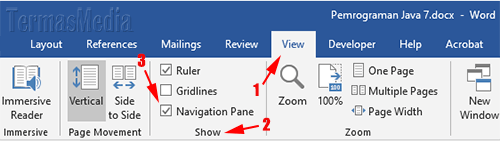
Pertama, buka dokumen Word Anda dan klik tab View yang ada di bagian atas. Pada kelompok Show, beri tanda centang pada menu Navigation Pane.
Panel navigasi akan muncul di sisi kiri layar, menampilkan semua thumbnail halaman. Klik tab Pages, lalu cari halaman kosong yang ingin dihapus menggunakan slider.
Setelah menemukan halaman kosong tersebut, pilih thumbnail-nya dan tekan tombol Delete pada keyboard. Halaman akan langsung terhapus tanpa mengganggu halaman lain.
Menghapus Halaman Akhir Dokumen dengan Paragraph Mark
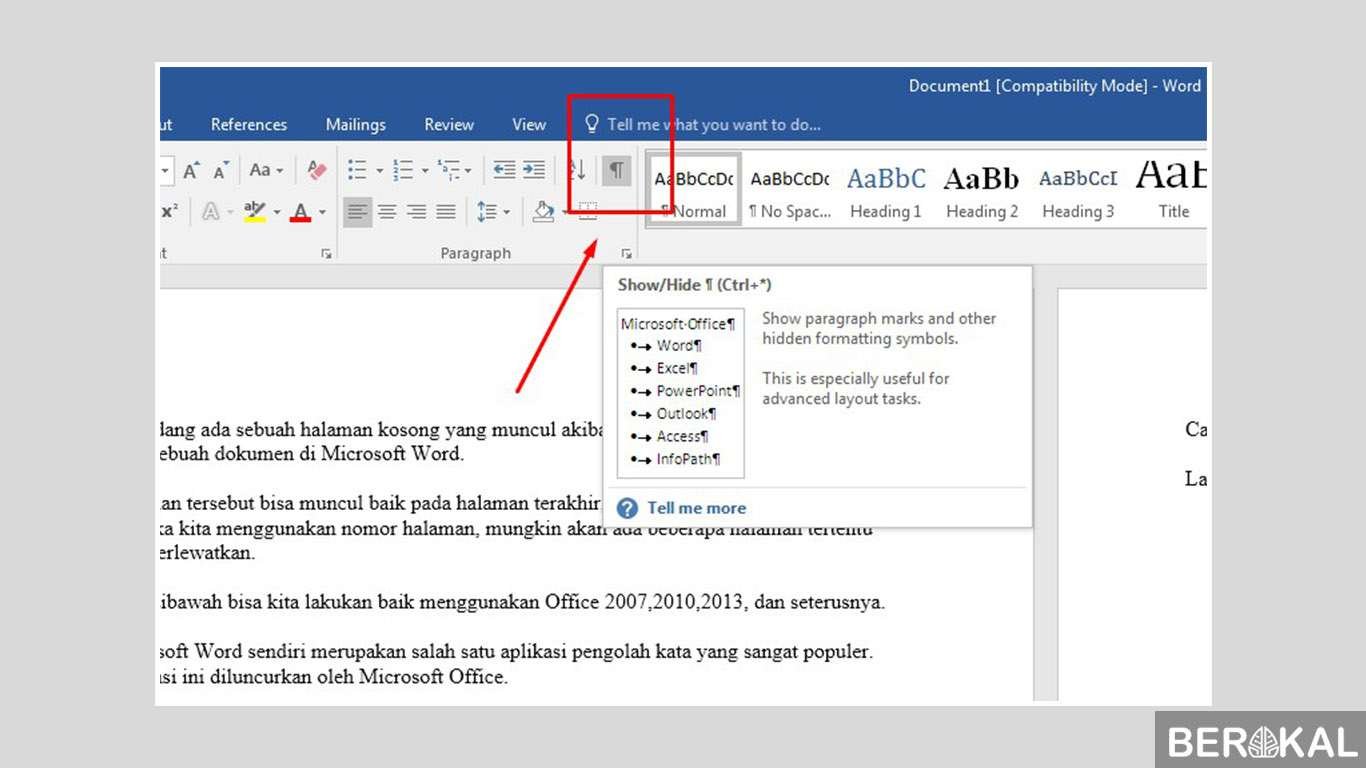
Halaman kosong di bagian akhir dokumen sering disebabkan oleh tanda paragraf yang tersembunyi. Cara hapus halaman word yang kosong ini bisa dilakukan dengan mengaktifkan Paragraph Mark.
Klik ikon Paragraph Mark (¶) yang ada di tab Home, kelompok Paragraph. Tanda ini akan menampilkan semua karakter tersembunyi, termasuk paragraf kosong.
Blok semua karakter yang ada di halaman kosong tersebut, lalu tekan tombol Delete. Pastikan tidak ada karakter yang tersisa agar halaman benar-benar hilang.
Metode Cepat untuk Pengguna Windows
Jika Anda pengguna Windows, ada cara menghapus page di word yang lebih cepat. Cukup klik halaman yang ingin dihapus, lalu tekan CTRL + G untuk membuka dialog Go To.
Pada kolom Enter page number, ketik nomor halaman yang akan dihapus. Tekan Enter, lalu tutup dialog tersebut. Setelah halaman terverifikasi, tekan Delete untuk menghapusnya.
Metode Alternatif untuk Pengguna macOS
Pengguna macOS juga bisa menghapus halaman dengan langkah serupa. Tekan Option+Command+G untuk membuka dialog Go To pada Word versi Mac.
Masukkan nomor halaman yang ingin dihapus, tekan Enter, lalu tutup dialog. Verifikasi halaman yang dipilih, kemudian tekan Delete pada keyboard.
Menghapus Halaman Akibat Page Break
Page break adalah fitur yang sering menjadi penyebab munculnya halaman tak terpakai. Cara menghilangkan halaman kosong di word akibat page break memerlukan pendekatan khusus.
Aktifkan Paragraph Mark terlebih dahulu untuk melihat tanda page break. Kemudian, klik dua kali pada halaman yang mengandung page break tersebut.
Setelah halaman terseleksi otomatis, tekan Delete untuk menghapusnya. Alternatif lain, gunakan menu Find and Replace dengan menekan CTRL + H.
Pada kolom Find what, ketik ^m (tanpa tanda kutip) dan biarkan Replace with kosong. Klik Replace All untuk menghapus semua page break dalam dokumen.
Menghapus Nomor Halaman di Seluruh Dokumen
Terkadang Anda ingin menghapus nomor halaman tanpa menghapus halaman itu sendiri. Cara menghapus nomor halaman di word sangat mudah dilakukan melalui tab Insert.
Klik tab Insert, lalu pilih menu Page Number. Pada opsi yang muncul, pilih Remove Page Numbers.
Nomor halaman di seluruh dokumen akan terhapus secara otomatis. Ini berguna jika Anda ingin mencetak dokumen tanpa penomoran atau mengganti format penomoran.
Menghapus Seluruh Halaman Dokumen
Jika Anda ingin menghapus semua halaman di dokumen, caranya paling sederhana. Blok seluruh konten dengan menekan CTRL + A, lalu tekan Delete.
Metode ini efektif untuk membersihkan dokumen yang tidak diperlukan lagi. Pastikan Anda sudah menyimpan salinan jika dokumen tersebut masih dibutuhkan.
Kesimpulan
Menghapus halaman yang tidak terpakai di Word kini bukan lagi masalah rumit. Dengan memahami berbagai metode seperti Navigation Pane, Paragraph Mark, dan Find and Replace, Anda bisa merapikan dokumen dengan mudah.
Pilihlah cara yang paling sesuai dengan situasi Anda. Dokumen yang rapi akan lebih nyaman dibaca dan dipahami oleh orang lain.