5 Cara Menghilangkan Safe Mode pada Microsoft Word yang Terbukti Ampuh
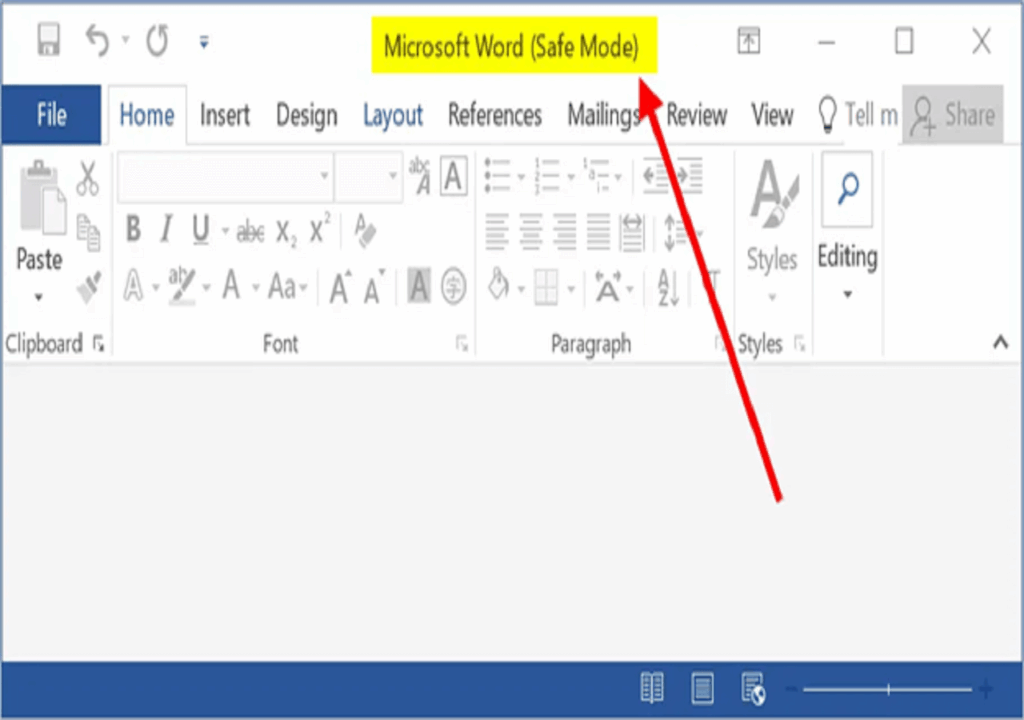
Saat bekerja dengan dokumen penting, tiba-tiba Microsoft Word muncul dalam mode aman tentu sangat mengganggu. Mode ini membatasi banyak fitur dan membuat pengguna tidak bisa mengedit file secara normal.
Untungnya, ada beberapa langkah mudah untuk cara menghilangkan safe mode pada Microsoft Word. Artikel ini akan membahas penyebab serta solusi praktis yang bisa Anda terapkan sendiri tanpa bantuan teknisi.
Apa Itu Safe Mode pada Microsoft Word?
Safe mode adalah mode diagnostik yang diaktifkan oleh Windows saat mendeteksi masalah pada program Office. Mode ini memuat Word tanpa add-in, template kustom, atau ekstensi pihak ketiga.
Ketika membuka Microsoft Word dalam safe mode, Anda hanya bisa mengakses fitur dasar. Ini berguna untuk memperbaiki error, tetapi sangat mengganggu jika Anda perlu menyelesaikan pekerjaan dengan cepat.
Penyebab Microsoft Word Masuk Safe Mode
Masalah ini sering terjadi karena add-in yang rusak atau konflik dengan program lain di komputer. Selain itu, file dokumen yang korup juga bisa memicu Word untuk membuka dalam mode aman.
Driver perangkat yang usang atau versi Office yang tidak kompatibel dengan sistem operasi juga menjadi pemicu umum. Memahami penyebabnya membantu Anda memilih solusi yang tepat.
Add-In Bermasalah
Add-in adalah ekstensi yang menambah fungsi Word, seperti alat penerjemah atau pemeriksa grammar. Jika add-in tidak diperbarui atau rusak, Word akan otomatis masuk safe mode untuk melindungi stabilitas.
Anda bisa memeriksa daftar add-in dengan membuka menu File lalu Options dan pilih Add-ins. Nonaktifkan satu per satu untuk menemukan penyebabnya.
Dokumen Korup
File Word yang rusak akibat penyimpanan tidak sempurna atau serangan virus sering memicu mode aman. Gejalanya adalah Word hang atau not responding saat mencoba membuka dokumen tertentu.
Cobalah cara mengatasi spasi yang jauh di word dengan membuka file melalui menu Open dan pilih Open and Repair. Fitur ini tersedia di versi Word 2021 dan 2024.
Registrasi Office Bermasalah
Kadang kala, registrasi Microsoft Office di sistem Windows mengalami kerusakan. Ini bisa terjadi setelah update sistem atau instalasi program lain yang bentrok.
Memperbaiki registri cukup rumit, jadi disarankan menggunakan alat repair bawaan Office. Langkah ini lebih aman dan efektif untuk mengembalikan Word ke mode normal.
Langkah-Langkah Menghilangkan Safe Mode
Ada beberapa metode yang bisa Anda coba, mulai dari yang paling sederhana hingga yang lebih teknis. Pastikan Anda mengikuti urutan ini agar tidak membuang waktu.
Metode 1: Mulai Ulang Word Secara Normal
Cara pertama adalah menutup semua jendela Word yang terbuka, lalu buka kembali melalui menu Start. Jangan menggunakan shortcut atau file dokumen langsung.
Tekan tombol Windows + S, ketik “Word”, lalu klik kanan dan pilih Run as administrator. Ini sering kali mengatasi safe mode yang muncul karena kesalahan sementara.
Metode 2: Nonaktifkan Add-In
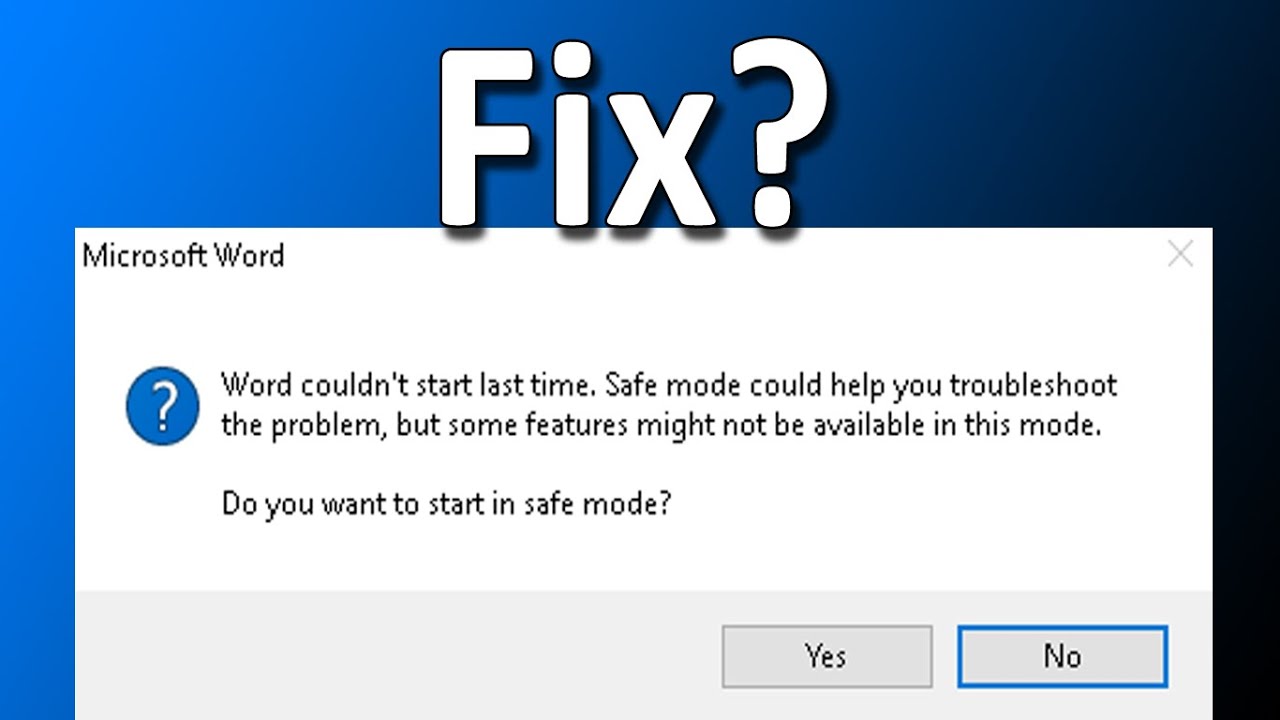
Buka Word dalam mode aman dengan menekan tombol Ctrl saat mengklik ikon Word. Setelah terbuka, pergi ke File > Options > Add-ins.
Di bagian Manage, pilih COM Add-ins dan klik Go. Hapus centang semua add-in, lalu restart Word. Jika berhasil, aktifkan add-in satu per satu untuk menemukan yang bermasalah.
Metode 3: Gunakan Office Repair Tool
Buka Control Panel, pilih Programs and Features, lalu cari Microsoft Office di daftar. Klik kanan dan pilih Change, kemudian pilih Quick Repair atau Online Repair.
Proses ini akan memperbaiki file sistem Office tanpa menghapus data Anda. Setelah selesai, restart komputer dan coba buka Word kembali.
Metode 4: Perbarui Driver dan Windows
Driver yang usang sering menyebabkan konflik dengan Office. Buka Device Manager, cari perangkat seperti printer atau kartu grafis, lalu pilih Update driver.
Selain itu, pastikan Windows Anda sudah diperbarui ke versi terbaru. Pembaruan sistem sering menyertakan perbaikan untuk masalah kompatibilitas Office.
Metode 5: Hapus Registry Key Tertentu
Metode ini hanya untuk pengguna mahir. Buka Registry Editor dengan mengetik regedit di Run (Windows + R). Cari key HKEY_CURRENT_USERSoftwareMicrosoftOffice16.0WordOptions.
Hapus nilai yang terkait dengan safe mode, seperti “EnableSafeMode” atau “SafeMode”. Backup registry terlebih dahulu untuk menghindari kerusakan sistem.
Cara Membuka File Word yang Terkunci Akibat Safe Mode
Jika file Word Anda terkunci karena safe mode, jangan panik. Buka Word terlebih dahulu dalam mode normal menggunakan salah satu metode di atas.
Setelah Word berjalan normal, buka file melalui menu File > Open. Jika file tetap tidak bisa dibuka, gunakan fitur Open and Repair seperti yang dijelaskan sebelumnya.
Cara Agar Spasi Word Tidak Jauh
Masalah spasi yang terlalu lebar sering terjadi saat menyalin teks dari PDF atau internet. Ini bisa diatasi dengan membersihkan format teks menggunakan tombol Clear All Formatting.
Alternatif lain, gunakan shortcut Ctrl + Space untuk menghapus format bawaan. Jika masih bermasalah, periksa pengaturan paragraph di tab Home dan atur alignment menjadi Justify.
Kesimpulan
Safe mode pada Microsoft Word memang merepotkan, tetapi bisa diatasi dengan langkah-langkah sederhana. Mulai dari menonaktifkan add-in hingga menggunakan alat repair Office, semua metode efektif jika dilakukan dengan benar.
Pastikan Anda selalu memperbarui Office dan Windows untuk mencegah masalah serupa di masa depan. Dengan begitu, pekerjaan mengetik dan mengedit dokumen akan berjalan lancar tanpa hambatan.