5 Cara Mematikan Track Changes di Word yang Jarang Diketahui, Wajib Tahu Sebelum Terlambat
fitur track changes di microsoft word sangat berguna untuk melacak setiap perubahan yang dilakukan pada dokumen. Namun, saat dokumen sudah final, Anda perlu mematikan fitur ini agar tidak mengganggu tampilan. Artikel ini akan membahas cara mematikan Track Changes di Word dengan langkah yang mudah dan cepat.
Mengenal Fitur Track Changes di Microsoft Word
Track Changes adalah alat editor yang memungkinkan pengguna melihat riwayat suntingan. Fitur ini sering digunakan saat kolaborasi dokumen agar setiap revisi tercatat jelas.
Dengan memahami cara kerja Turn On Word dan menonaktifkannya, Anda bisa mengelola dokumen tanpa khawatir perubahan tidak sengaja terhapus. Fungsi ini sangat penting bagi penulis, editor, atau siapa pun yang bekerja dalam tim.
cara mematikan track changes di Word untuk Windows
Langkah pertama adalah membuka dokumen yang masih aktif fitur pelacakannya. Pastikan Anda sudah menyimpan semua perubahan yang diinginkan sebelum mematikannya.
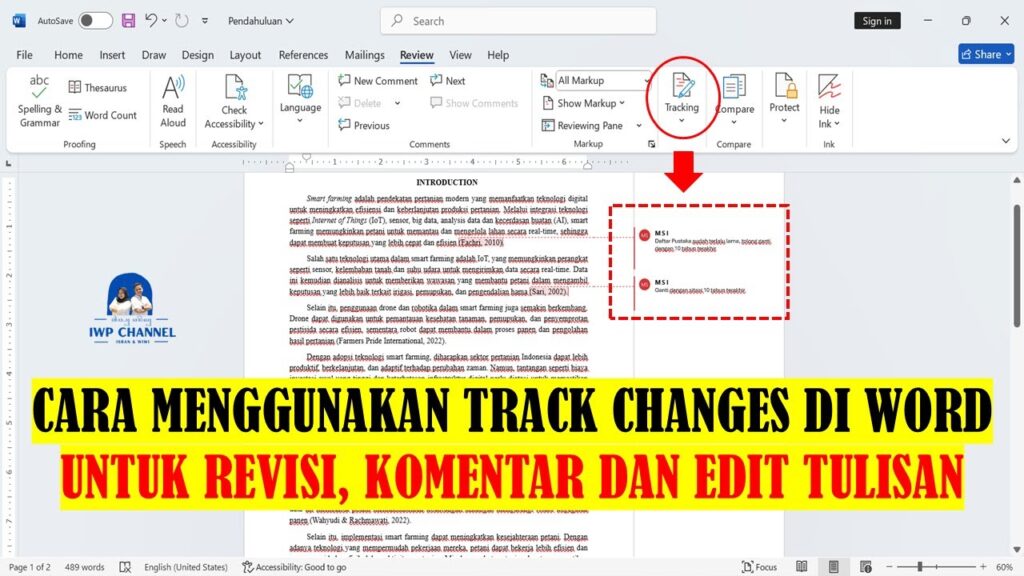
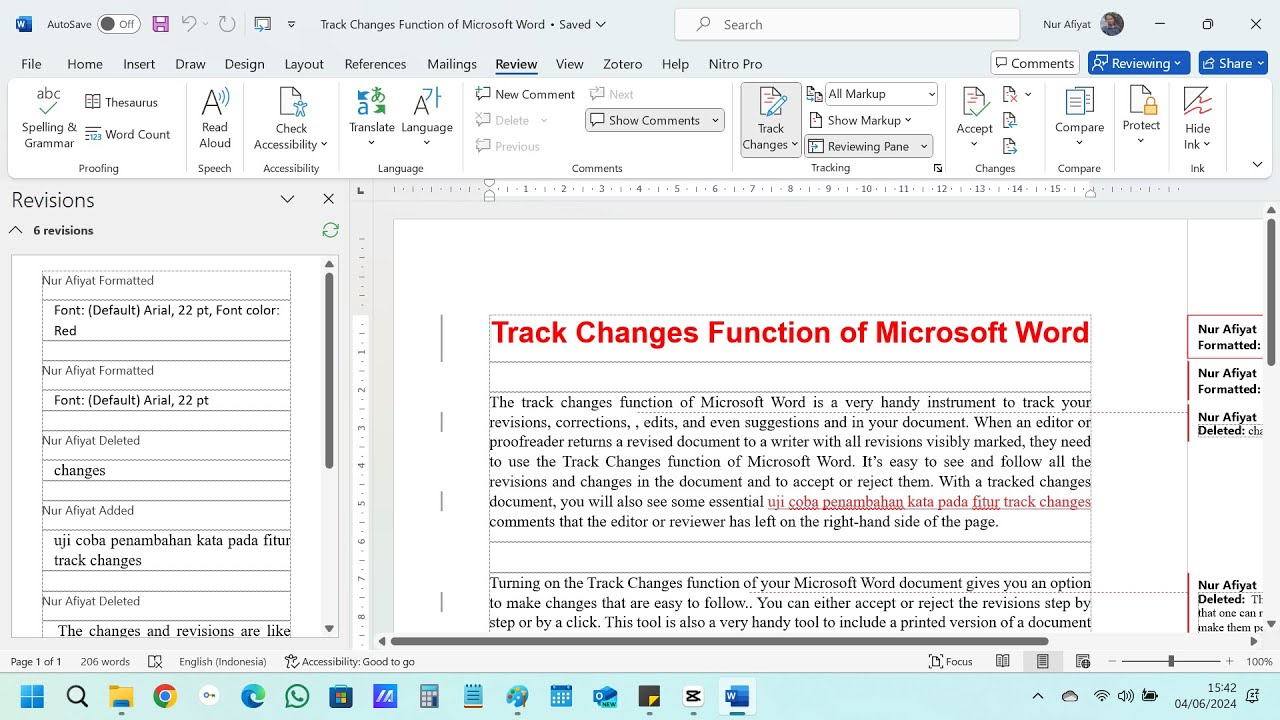
Buka menu Review di bagian atas jendela Word. Di grup Tracking, Anda akan melihat tombol Track Changes yang biasanya berwarna oranye atau biru saat aktif. Klik tombol tersebut untuk menonaktifkannya.
Setelah diklik, warna tombol akan berubah menjadi netral dan fitur pelacakan berhenti bekerja. Sekarang setiap perubahan baru tidak akan tercatat lagi sebagai revisi.
Menggunakan Shortcut Keyboard
Untuk mempercepat proses, Anda bisa menggunakan pintasan keyboard. Tekan Ctrl + Shift + E secara bersamaan untuk menonaktifkan atau mengaktifkan Track Changes.
Shortcut ini sangat berguna jika Anda sering berganti-ganti mode pengeditan. Pastikan Anda tidak menekan tombol lain agar perintah berjalan dengan benar.
Menghapus Semua Revisi yang Tersisa di Dokumen
Setelah mematikan Track Changes, Anda mungkin masih melihat markup atau komentar di dokumen. Untuk membersihkannya, buka menu Review dan klik panah bawah pada tombol Accept atau Reject.
Pilih opsi Accept All Changes untuk menyetujui semua revisi sekaligus. Jika ada komentar, Anda bisa menghapusnya dengan memilih Delete All Comments di grup Comments.
Proses ini akan membuat dokumen terlihat bersih tanpa bekas suntingan. Pastikan Anda sudah yakin dengan semua perubahan sebelum menghapusnya secara permanen.
Cara Mematikan Track Changes di Word untuk Mac
Pengguna Mac juga bisa menonaktifkan fitur ini dengan mudah. Buka tab Review di menu bar atas dan cari ikon Track Changes yang berbentuk seperti pensil dengan garis.
Klik ikon tersebut hingga warnanya berubah menjadi abu-abu. Anda juga bisa menggunakan shortcut Command + Shift + E untuk hasil yang sama.
Setelah dinonaktifkan, semua perubahan baru tidak akan ditandai lagi. Langkah ini memastikan dokumen Anda siap dibagikan tanpa gangguan visual.
Tips Mengelola Dokumen Setelah Menonaktifkan Track Changes
Setelah fitur dimatikan, sebaiknya Anda menyimpan dokumen dengan nama baru. Ini berguna untuk menjaga versi asli yang masih memiliki riwayat revisi.
Anda juga bisa mengaktifkan kembali Track Changes jika perlu melakukan pengeditan lebih lanjut. Gunakan opsi Enable Track Changes dari menu Review untuk memulainya lagi.
Dengan mengelola dokumen secara rapi, Anda bisa menghindari kebingungan saat bekerja dalam tim. Pastikan semua anggota tim memahami kapan fitur ini harus aktif atau nonaktif.
Menggunakan Fitur Insert Comment dengan Bijak
Selain Track Changes, Anda juga bisa memanfaatkan Insert Comment in Word untuk memberikan catatan tanpa mengubah teks. Komentar ini tidak akan tercatat sebagai revisi dan mudah dihapus nantinya.
Gunakan komentar untuk memberi saran atau pertanyaan kepada rekan kerja. Setelah selesai, hapus semua komentar agar dokumen terlihat profesional.
Kesimpulan
Mematikan Track Changes di Word adalah langkah sederhana namun penting untuk menghasilkan dokumen yang bersih dan rapi. Dengan mengikuti panduan di atas, Anda bisa mengelola fitur ini dengan mudah di Windows maupun Mac.
Jangan lupa untuk selalu menyimpan salinan dokumen sebelum menghapus revisi permanen. Praktik ini akan membantu Anda tetap produktif dan terhindar dari kesalahan saat berbagi file.