Cara Ubah File PDF ke Word Menjadi 1 File dengan Mudah, Ternyata Cuma 3 Langkah Tanpa Aplikasi Ribet
Mengubah file PDF menjadi Word sering kali dibutuhkan saat Anda ingin mengedit isi dokumen tanpa harus mengetik ulang. Namun, banyak pengguna yang bingung ketika harus menggabungkan beberapa PDF menjadi satu file Word. Artikel ini akan membahas cara ubah file PDF ke Word menjadi 1 file dengan langkah yang praktis dan hasil yang rapi.
Mengapa Perlu Menggabungkan PDF Menjadi Satu File Word?
Ketika Anda memiliki banyak dokumen PDF terpisah, menggabungkannya menjadi satu file Word akan mempermudah proses edit dan pengelolaan. Anda tidak perlu membuka banyak file secara bersamaan, cukup satu dokumen yang sudah terintegrasi.
Selain itu, hasil gabungan tersebut tetap mempertahankan urutan halaman sesuai dengan dokumen aslinya. Dengan begitu, Anda bisa langsung melakukan revisi atau penambahan konten tanpa khawatir format berantakan.
Metode 1: Menggabungkan PDF Terlebih Dahulu Lalu Konversi ke Word
Cara paling umum adalah menggabungkan semua file PDF menjadi satu file PDF tunggal, kemudian mengonversinya ke format Word. Metode ini cocok jika Anda menginginkan satu file output yang utuh.
Langkah-Langkah Menggabungkan PDF
- Buka situs penggabung PDF online seperti Smallpdf, ILovePDF, atau Adobe Acrobat Online.
- Unggah semua file PDF yang ingin digabungkan, lalu atur urutannya sesuai kebutuhan.
- Klik tombol gabungkan dan unduh file PDF hasil gabungan ke perangkat Anda.
Konversi PDF Gabungan ke Word
Setelah mendapatkan file PDF gabungan, gunakan layanan konversi online seperti WPS Office atau Microsoft Word untuk mengubahnya menjadi format .docx. Pastikan Anda memilih opsi yang mempertahankan tata letak dan gambar agar hasilnya rapi.
Jika file PDF Anda berasal dari hasil pindaian, Anda perlu menggunakan fitur OCR agar teksnya bisa diedit. WPS Office Premium menyediakan fitur ini dengan akurasi yang cukup tinggi.
Metode 2: Mengonversi Semua PDF ke Word Lalu Menggabungkan Dokumen Word
Alternatif lain adalah mengonversi setiap PDF menjadi Word secara terpisah, kemudian menggabungkan semua file Word tersebut menjadi satu dokumen. Cara ini berguna jika Anda ingin mengedit setiap bagian sebelum digabungkan.
Anda bisa memanfaatkan fitur “Insert Object” di Microsoft Word untuk menyisipkan file Word lain ke dalam dokumen utama. Dengan begitu, seluruh konten akan menjadi satu file tanpa harus copy-paste manual.
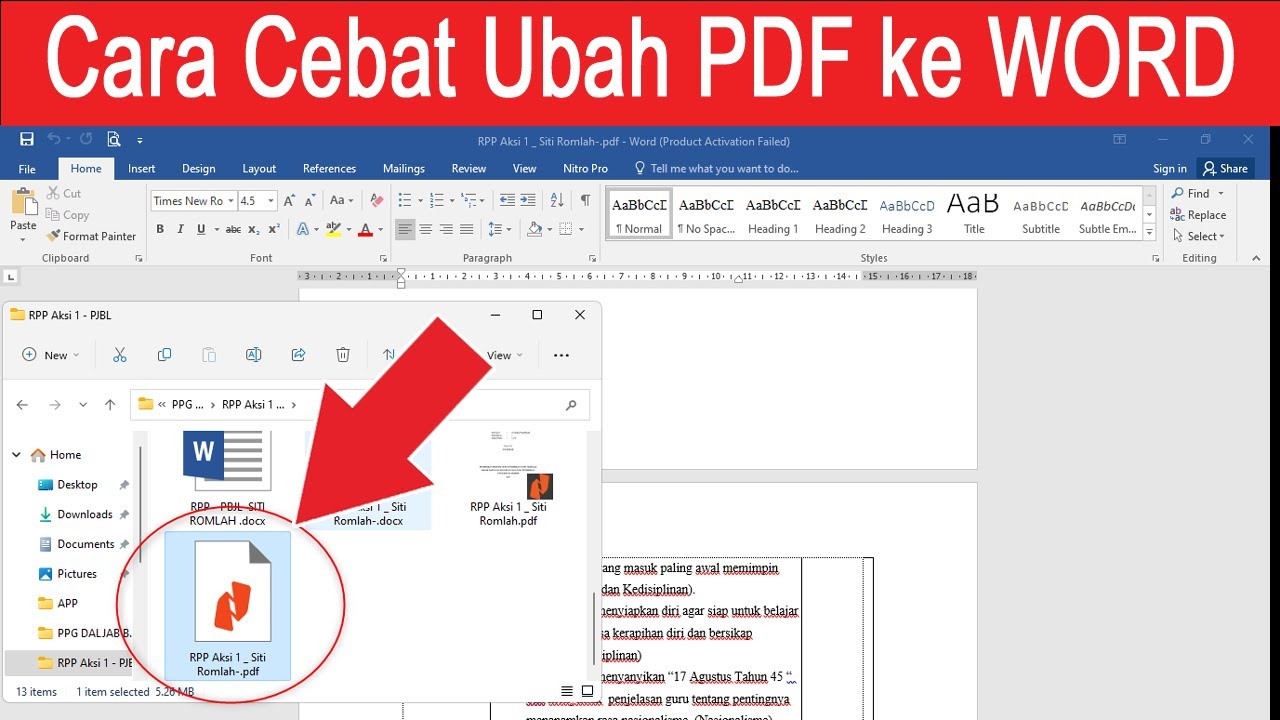
Langkah Menggabungkan File Word di Microsoft Word
- Buka dokumen Word baru sebagai wadah utama.
- Klik tab Insert, lalu pilih Object dan pilih Text from File.
- Pilih semua file Word hasil konversi, lalu klik Insert untuk menggabungkannya.
Pastikan Anda memilih semua file sekaligus agar proses penggabungan berjalan cepat. Setelah itu, simpan dokumen sebagai satu file Word yang utuh.
Metode 3: Menggunakan WPS Office untuk Konversi dan Penggabungan
WPS Office menawarkan solusi terintegrasi untuk mengubah PDF ke Word sekaligus menggabungkan beberapa dokumen. Aplikasi ini tersedia untuk PC, laptop, dan perangkat mobile, sehingga Anda bisa bekerja dari mana saja.
Keunggulan WPS Office adalah hasil konversinya yang akurat, mempertahankan font, gambar, dan tata letak asli. Anda juga bisa mengatur urutan halaman sebelum melakukan konversi akhir.
Langkah Praktis dengan WPS Office di PC
- Buka WPS Office dan pilih menu PDF, lalu klik PDF to Word.
- Unggah file PDF yang ingin dikonversi, atur pengaturan sesuai kebutuhan, lalu klik Start.
- Setelah semua file menjadi Word, gunakan fitur Merge Documents untuk menggabungkannya menjadi satu.
Dengan WPS Office, Anda tidak perlu menginstal banyak aplikasi tambahan karena semua fitur sudah tersedia dalam satu ekosistem. Ini sangat menghemat waktu dan tenaga.
Tips Agar Hasil Gabungan PDF ke Word Tetap Rapi
Untuk mendapatkan hasil yang maksimal, pastikan semua file PDF yang Anda gunakan berbasis teks, bukan hasil pindaian. Jika terpaksa menggunakan PDF scan, aktifkan fitur OCR agar teksnya bisa dikenali dan diedit.
Selalu perbarui aplikasi yang Anda gunakan, baik WPS Office maupun Microsoft Word, untuk mendapatkan performa terbaik. Jangan lupa untuk memeriksa kembali hasil konversi untuk memastikan tidak ada halaman yang terlewat.
Kesimpulan
Mengubah beberapa file PDF menjadi satu file Word kini bisa dilakukan dengan mudah melalui berbagai metode. Anda bisa menggabungkan PDF dulu lalu mengonversinya, atau mengonversi masing-masing lalu menggabungkan dokumen Word-nya.
Pilih metode yang paling sesuai dengan kebutuhan Anda, dan gunakan aplikasi seperti WPS Office untuk hasil yang cepat dan akurat. Dengan begitu, pekerjaan mengedit dokumen menjadi lebih efisien dan praktis.