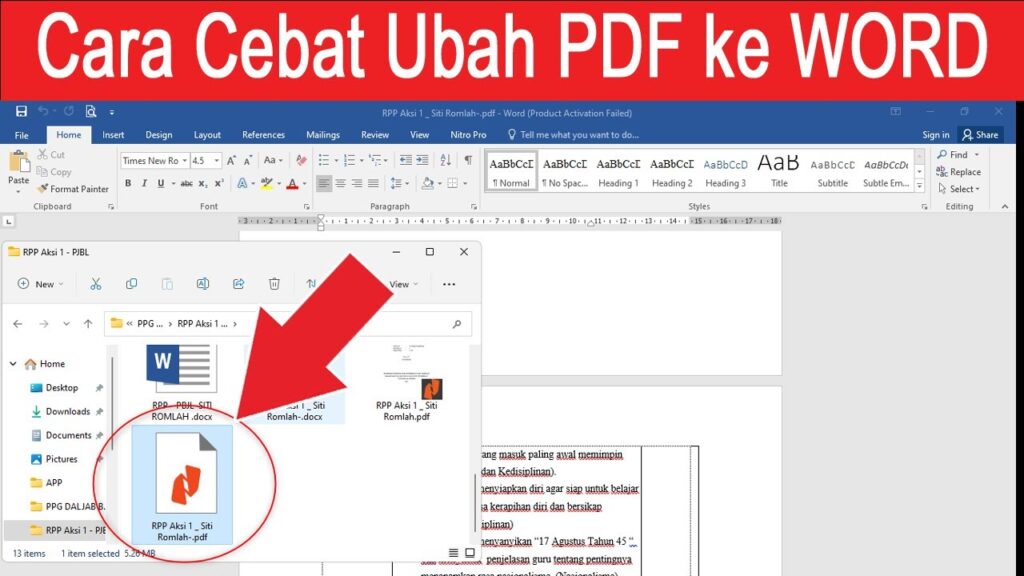
Jangan Sampai Salah Lagi, Ini 5 Cara Ubah File PDF ke Word Tanpa Ribet dan Hasilnya Rapi
Mengubah file PDF menjadi dokumen Word sering kali dibutuhkan saat Anda ingin mengedit isi teks atau memperbaiki tata letak. Dengan panduan ini, Anda akan mempelajari cara ubah file pdf ke word menggunakan berbagai metode praktis.
Mengapa Perlu Mengubah PDF ke Word?
File PDF memang unggul dalam menjaga format tetap konsisten di semua perangkat, tetapi sulit diedit langsung. Ketika Anda perlu mengubah kalimat, menambahkan paragraf, atau memperbarui data, mengonversinya ke Word menjadi solusi paling efisien.
Selain itu, banyak pekerjaan kantor atau tugas kuliah mensyaratkan dokumen dalam format .docx agar mudah direvisi. Dengan menguasai cara convert PDF ke Word, Anda tidak perlu mengetik ulang seluruh isi dokumen secara manual.
Cara Mengubah PDF ke Word Menggunakan wps office di Laptop
WPS Office adalah perangkat lunak gratis yang menyediakan fitur konversi pdf ke word secara terintegrasi. Aplikasi ini tersedia untuk Windows, Mac, dan Linux, sehingga mudah diakses dari berbagai perangkat.
Langkah-Langkah di PC atau Laptop
Pertama, buka aplikasi WPS Office dan pilih menu PDF Converter dari halaman utama. Kedua, klik opsi PDF to Word, lalu unggah file PDF yang ingin Anda ubah.
Setelah file dimuat, atur format output menjadi .docx atau .doc sesuai kebutuhan. Terakhir, klik tombol Convert dan tunggu beberapa detik hingga proses selesai.
WPS Office dikenal mampu mempertahankan tata letak, font, dan gambar dari PDF asli dengan sangat akurat. Hal ini membuat hasil konversi hampir identik dengan dokumen aslinya.
Cara Merubah File PDF ke Word di HP Android dan iPhone
Bagi Anda yang sering bekerja dari smartphone, WPS Office juga menyediakan aplikasi mobile yang sama fungsionalnya. Anda dapat melakukan cara merubah file PDF ke Word langsung dari perangkat Android atau iOS.
Unduh aplikasi WPS Office dari Play Store atau App Store, lalu buka file PDF yang tersimpan di galeri atau cloud. Setelah itu, pilih menu Convert dan pilih format Word sebagai tujuan konversi.
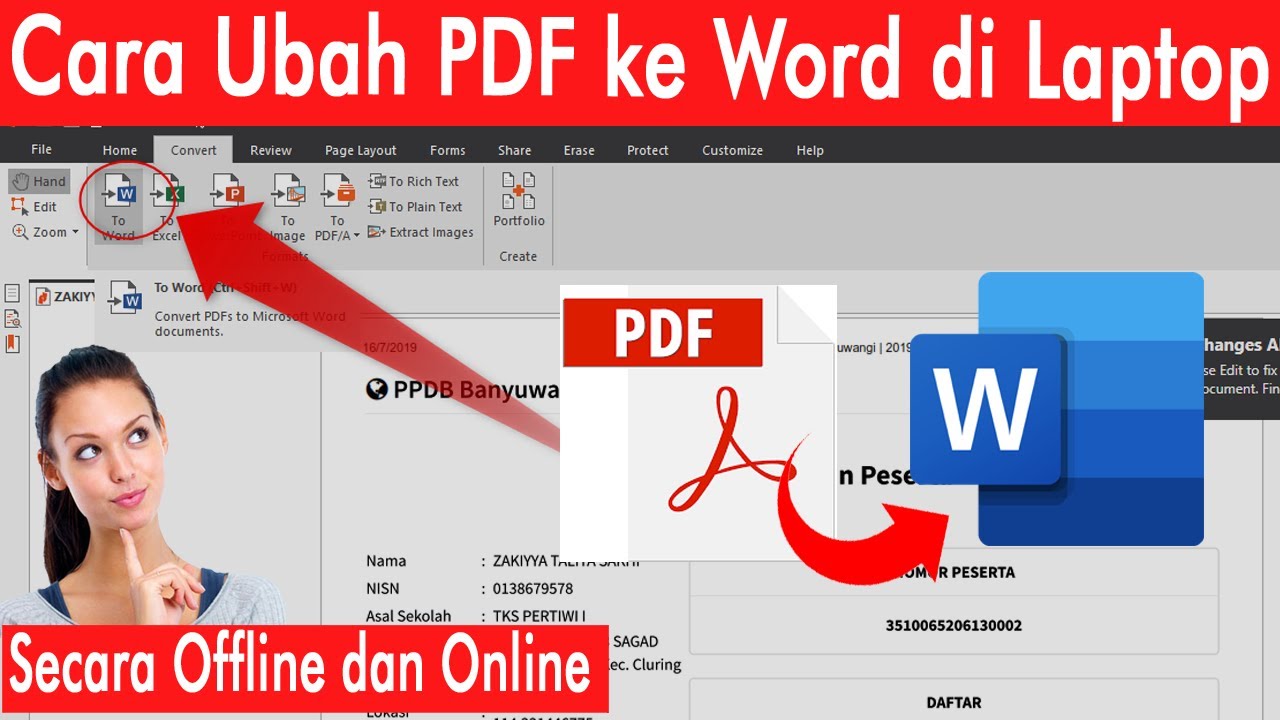
Proses konversi di HP berlangsung cepat dan hasilnya bisa langsung dibagikan melalui email atau aplikasi pesan. Ini sangat membantu ketika Anda berada di luar kantor namun tetap perlu mengedit dokumen.
Tips Agar Hasil Konversi PDF ke Word Tetap Rapi
Meskipun aplikasi konversi sudah canggih, ada beberapa faktor yang memengaruhi kualitas hasil akhir. Berikut adalah tips yang perlu Anda perhatikan agar dokumen hasil konversi tetap rapi.
- Gunakan file PDF yang berasal dari teks digital, bukan hasil scan, agar teks mudah dikenali.
- Jika PDF adalah hasil scan, aktifkan fitur OCR (Optical Character Recognition) yang tersedia di WPS Office Premium.
- Pastikan aplikasi WPS Office selalu diperbarui ke versi terbaru untuk mendapatkan fitur dan perbaikan terbaik.
- Periksa kembali hasil konversi, terutama bagian tabel, gambar, dan daftar, sebelum disimpan final.
Dengan mengikuti tips tersebut, Anda dapat menghindari masalah seperti teks berantakan atau gambar yang tidak sesuai posisi.
Alternatif Lain untuk Mengubah Word ke PDF dan Sebaliknya
Selain WPS Office, ada banyak alat online gratis seperti Smallpdf, ILovePDF, atau Google Docs yang bisa digunakan untuk cara mengubah word ke pdf dan sebaliknya. Namun, perlu diingat bahwa layanan online memerlukan koneksi internet yang stabil.
Untuk kebutuhan offline, Microsoft Word juga memiliki fitur Save As yang memungkinkan Anda menyimpan dokumen sebagai PDF. Anda juga bisa menggunakan fitur insert PDF ke word jika ingin menggabungkan file tanpa konversi penuh.
Setiap metode memiliki kelebihan masing-masing, jadi pilihlah yang paling sesuai dengan kebutuhan dan perangkat Anda.
Kesimpulan
Mengubah file PDF ke Word kini bisa dilakukan dengan mudah menggunakan WPS Office, baik di laptop maupun smartphone. Dengan mengikuti langkah-langkah di atas, Anda dapat menghemat waktu dan tenaga dalam mengedit dokumen.
Pastikan Anda memilih metode yang tepat dan memperhatikan tips agar hasil konversi tetap rapi. Dengan begitu, pekerjaan Anda akan selesai lebih cepat tanpa harus mengetik ulang seluruh isi dokumen.